Digitale Visitenkarte für Vertrieb und Außendienst: Kontakte teilen und Teams ausstatten
So teilen Sie Ihre Kontaktdaten im Kundentermin und statten Ihr Vertriebsteam mit digitalen Visitenkarten im gemeinsamen Firmendesign aus.
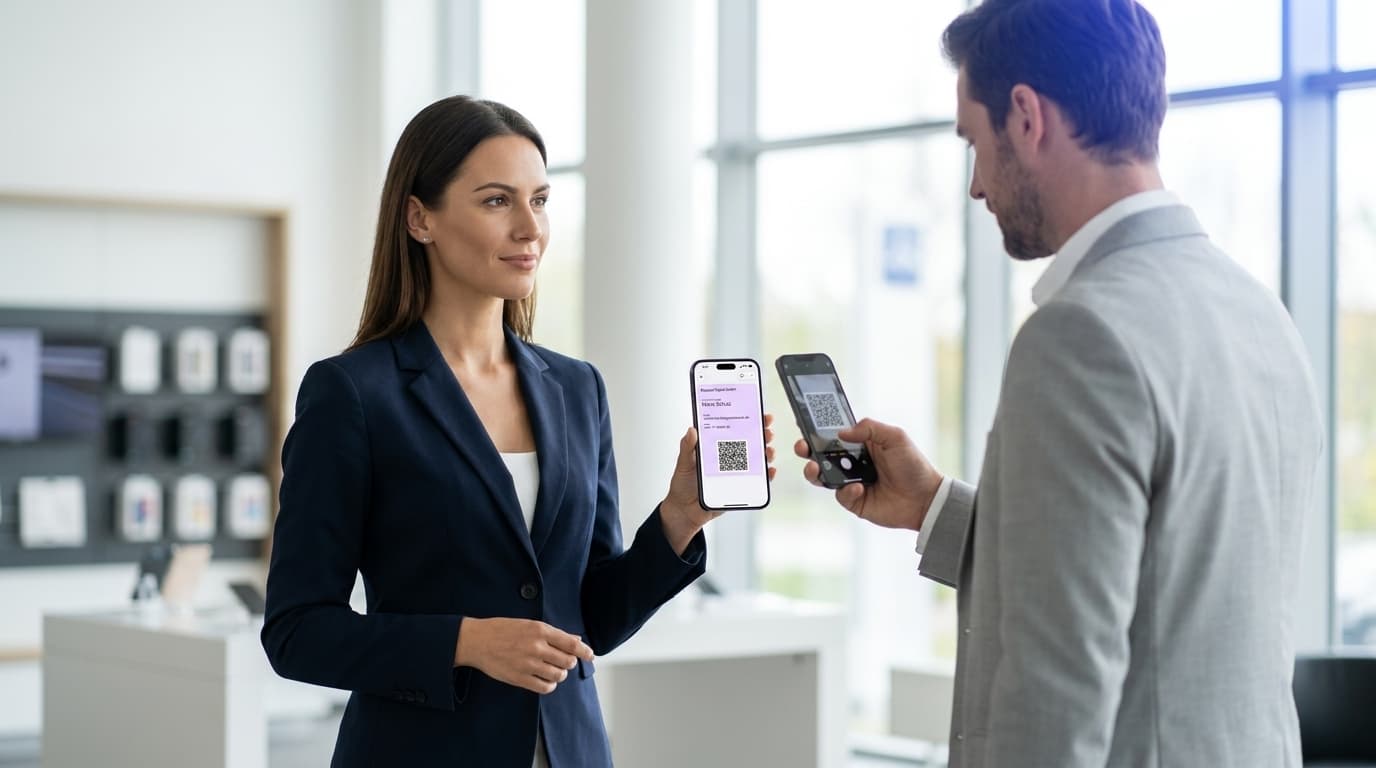
Mit einer digitalen Visitenkarte für Vertrieb und Außendienst teilen Sie Ihre Kontaktdaten im Kundentermin schnell und ohne Abtippen. Sie öffnen die Karte auf Ihrem Smartphone, Ihr Gegenüber scannt den QR-Code und kann Ihren Kontakt speichern. So hat Ihr Kunde Ihre Durchwahl und E-Mail-Adresse direkt zur Hand.
Wenn Sie ein ganzes Vertriebsteam ausstatten, zählt außerdem ein einheitlicher Auftritt: Jede Person bekommt eine Karte mit Firmenlogo und eigenen Kontaktdaten. Mit zentral verwalteten, änderbaren Karten können Sie gemeinsame Angaben später für das Team aktualisieren.
So teilen Sie Ihren Kontakt im Kundentermin
Eine Wallet-Visitenkarte liegt in Apple Wallet auf dem iPhone oder in Google Wallet auf einem Android-Smartphone. Zum Teilen öffnen Sie die Karte und zeigen den QR-Code. Ihr Kunde scannt ihn mit einer geeigneten Kamera- oder QR-Scanner-App und speichert Ihren Kontakt. Dafür braucht er weder eine separate Visitenkarten-App noch ein eigenes Wallet.
Beim direkten Kontakt-QR-Code, auch vCard-QR-Code genannt, stehen Ihre Kontaktdaten im Code selbst. Ist die Karte bereits im Wallet gespeichert, können Sie Ihre Daten auch ohne Internet teilen. Das ist etwa bei schlechtem Empfang in einer Werkhalle praktisch. Für das Erstellen, Herunterladen und Aktualisieren der Karte benötigen Sie eine Verbindung; ebenso zum Öffnen verlinkter Websites.
Den nächsten Schritt im Gespräch vereinbaren
Ihre Karte erleichtert es dem Kunden, Sie zu erreichen. Möchten Sie selbst ein Angebot schicken oder nachfassen, fragen Sie im Gespräch nach dem passenden Kontaktweg. Zum Beispiel: „Scannen Sie gern meine Karte, dann haben Sie meine Durchwahl. An welche E-Mail-Adresse darf ich Ihnen das Angebot schicken?“
Halten Sie die Antwort und den vereinbarten nächsten Schritt wie gewohnt in Ihrem CRM oder Ihren Gesprächsnotizen fest. Durch den Scan Ihrer Karte werden die Kontaktdaten des Kunden nicht automatisch an Sie übertragen.
Mit DigiVisitenkarte die eigene Karte oder Teamkarten erstellen
DigiVisitenkarte bietet digitale Visitenkarten für Apple Wallet und Google Wallet an. Sie gestalten die Karten mit Ihrem Firmenlogo und Ihren Farben und zahlen einmalig pro Karte.
Für ein Vertriebsteam können Sie das Design einmal festlegen und die persönlichen Daten mehrerer Mitarbeitender importieren. Sie richten die Karten selbst ein oder lassen sich die Einrichtung abnehmen: DigiVisitenkarte übernimmt sie kostenlos anhand Ihrer Mitarbeiterdaten. Die Karten selbst sind kostenpflichtig. Wenn Sie diesen Weg nutzen möchten, können Sie die Einrichtung für Ihr Team anfragen.
Für Ihre eigene Karte tragen Sie im Visitenkarten-Generator Name, Unternehmen, Funktion, Telefonnummer und E-Mail ein. Wählen Sie die Angaben, über die Ihre Kunden Sie erreichen sollen. Eine Funktion wie „Außendienst Nord“ hilft bei der Zuordnung; ein Link zur Terminbuchung kann den nächsten Kontakt erleichtern. Die Vorschau zeigt Ihnen vor dem Kauf, wie die Karte aussieht.
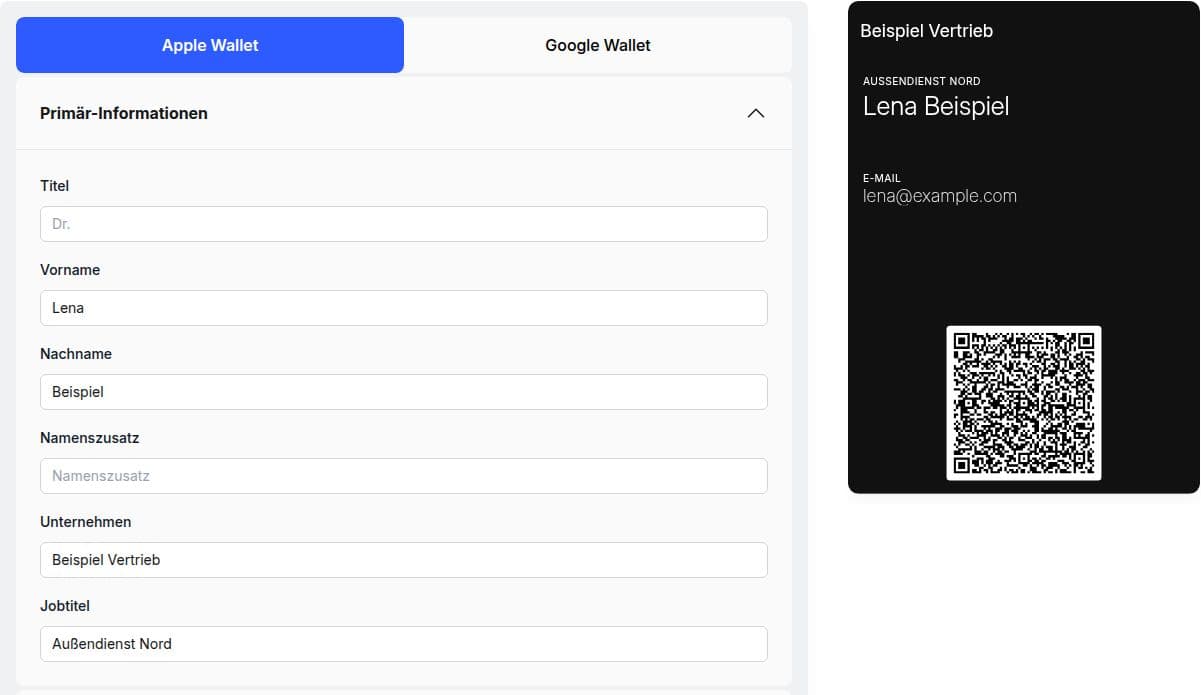
Fiktives Beispiel im Generator: eine Karte für Lena Beispiel aus dem Außendienst Nord. Rechts sehen Sie die Vorschau mit ihren geschäftlichen Kontaktdaten.
Eine einzelne Karte können Sie ohne DigiVisitenkarte-Konto erstellen und kaufen. Legen Sie die Karte in den Warenkorb, wählen Sie die Basic-, Plus- oder Premium-Variante und schließen Sie den einmaligen Kauf ab. Danach speichern Sie die fertige Karte im Wallet.
Die Anleitung zum Erstellen einer digitalen Visitenkarte führt Sie durch die Einrichtung einer einzelnen Karte bis zum Speichern im Wallet.
Ein gemeinsamer Auftritt mit persönlichen Kontaktdaten
Wenn Sie die Teamkarten selbst einrichten, beginnen Sie mit einer Kartengruppe. Sie dient als gemeinsame Vorlage und fasst die damit verknüpften Karten zur Verwaltung zusammen. So legen Sie Logo, Farben und Firmenangaben einmal fest und ergänzen für jede Person Name, Funktion, E-Mail und Durchwahl.
Sie bestimmen auch, welche Angaben für alle verbindlich sind. Sperren Sie zum Beispiel das Feld für den Firmennamen, bleibt dieser auf den verknüpften Karten einheitlich. Lassen Sie die Adresse dagegen als ungesperrten Standard stehen, können Sie einzelnen Karten eine abweichende Niederlassungsadresse geben.
Diese eigene Adresse bleibt auch dann erhalten, wenn Sie später den ungesperrten Standard der Gruppe ändern. Ein gesperrter Gruppenwert gilt dagegen verbindlich. Wenn Sie festlegen möchten, welche Angaben Ihr Team individuell anpassen darf, hilft die Anleitung zu Standardwerten und gesperrten Feldern.
Welches Kartenpaket passt zu Ihrem Team?
Bei DigiVisitenkarte haben Sie die Wahl zwischen drei Kartenpaketen. Alle enthalten Pässe für Apple Wallet und Google Wallet. Für Kontaktkarten unterscheiden sie sich so:
| Paket | Was das für Ihr Team bedeutet |
|---|---|
| Basic | Daten und Design bleiben nach dem Kauf unverändert. Die Karte löst sich von der Gruppe. Für eine neue Durchwahl oder ein neues Logo benötigen Sie eine neue Karte. |
| Plus | Sie können Daten und Design später bearbeiten. Aktive Karten, die mit der Gruppe verknüpft bleiben, übernehmen auch Änderungen an den gemeinsamen Vorgaben, entsprechend den oben erklärten Feldregeln. |
| Premium | Alle Plus-Funktionen. Zusätzlich teilen Sie Kontakte mit Profilfoto und können eine Online-Visitenkarte veröffentlichen, eine eigene Webseite mit Ihren Kontaktdaten und weiteren Links. |
Basic und Plus teilen Ihre Kontaktdaten direkt über den QR-Code, auch ohne Internet. Diese Offline-Option steht Ihnen im Premium-Paket ebenfalls zur Verfügung. Dort können Sie außerdem den Kontakt mit Foto oder Ihre Online-Visitenkarte als QR-Ziel wählen; beides öffnet Ihr Gegenüber über das Internet.
Wenn Sie die Karten Ihres Vertriebsteams dauerhaft zentral pflegen möchten, wählen Sie das Plus- oder Premium-Paket. Für eine einzelne Karte gilt dieselbe Entscheidung: Beide Pakete erlauben spätere Änderungen an Daten und Design.
Das Team einrichten und die Karten verteilen
Bestimmen Sie eine Person, die die Teamkarten einrichtet und später pflegt. Für die zentrale Verwaltung nutzt sie ein DigiVisitenkarte-Konto. Die Mitarbeitenden brauchen kein eigenes DigiVisitenkarte-Konto, um ihre fertigen Karten im Wallet zu nutzen.
Sobald Design und gemeinsame Angaben feststehen, folgen diese Schritte:
- Mitarbeiterdaten bereitstellen: Für den Import nutzen Sie eine CSV- oder Excel-Datei im XLSX-Format mit einer Zeile pro Person. Vorname, Nachname, Funktion, Telefonnummer und E-Mail stehen jeweils in einer eigenen Spalte. Eine vorhandene Mitarbeiterliste können Sie entsprechend anpassen.
- Variante wählen und Daten importieren: Wählen Sie in der Bulk-Erstellung Ihrer Kartengruppe oben unter „Karten erstellen in Variante:“ das passende Paket. Laden Sie die Datei hoch und ordnen Sie die Spalten den Kartenfeldern zu. Unter „Karten prüfen“ kontrollieren Sie Namen, Durchwahlen und E-Mail-Adressen vor dem Kauf.
- Karten erstellen und kaufen: Klicken Sie auf „Karten erstellen“. Die Karten werden in den Warenkorb übernommen. Dort schließen Sie den Kauf ab. Nach der Zahlung werden die Wallet-Karten erstellt.
- Karten per E-Mail verteilen: Für aktive, mit der Gruppe verknüpfte Karten der Pakete Plus und Premium starten Sie den Sammelversand über „Karten an Inhaber senden“. Jede Karte benötigt dafür die E-Mail-Adresse der jeweiligen Person. Karten im Basic-Paket versenden Sie über die Versandaktion auf der Bestellseite oder ihrer Kartendetailseite im Konto.
Die Mitarbeitenden öffnen den Link zu ihrer Karte und speichern sie in Apple Wallet oder Google Wallet. Beim Hinzufügen zu Google Wallet müssen sie mit einem Google-Konto angemeldet sein; diese Voraussetzung beschreibt Google in der Dokumentation zum Speichern von Wallet-Karten.
Die Anleitung zu Kartengruppen und Mitarbeiterkarten zeigt die einzelnen Schritte der Teameinrichtung. Wie Mitarbeitende ihre Karte im Wallet speichern, erklären die Anleitungen für iPhone und Android. Dort finden Sie auch Hinweise zu passenden Scannern, falls eine Kamera-App den Kontakt-QR-Code nicht erkennt.
Eine neue Durchwahl oder ein neues Logo einpflegen
Bei Karten im Plus- oder Premium-Paket passen Sie persönliche Angaben an der jeweiligen Karte an. Gemeinsame Angaben und das Design ändern Sie in der Kartengruppe. Ist das Firmenlogo dort als gesperrtes Feld festgelegt, müssen Sie es nur an dieser Stelle austauschen. Alle aktiven, verknüpften Plus- und Premium-Karten übernehmen dann das neue Logo.
Die Änderungen können auch in die bereits gespeicherten Wallet-Karten übernommen werden. Sie erscheinen dort nicht immer sofort. Automatische Updates können zudem deaktiviert sein; Apple erläutert diese Einstellung in den Hinweisen zur Kartenverwaltung.
Der Kontakt, den ein Kunde zuvor in seinem Adressbuch gespeichert hat, ändert sich dadurch nicht. Bei einer neuen Durchwahl sollte die betreffende Vertriebsperson ihre bestehenden Kontakte deshalb zusätzlich informieren.
Kosten planen und die Einrichtung starten
Wenn Sie noch entscheiden, ob Ihr Vertriebsteam gedruckte Karten ersetzen oder ergänzen soll, hilft Ihnen der Vergleich von Papier- und Wallet-Visitenkarten bei der Auswahl nach Ihrem Arbeitsalltag.
Planen Sie die Einführung für mehrere Abteilungen? Der Leitfaden Digitale Visitenkarten im Unternehmen einführen hilft Ihnen mit einer Checkliste und einer CSV-Vorlage für Ihre Mitarbeiterdaten.
Im Teamrechner geben Sie die Kartenanzahl ein. Der Rechner zeigt zunächst den Preis im Premium-Paket; die Plus- und Basic-Pakete finden Sie darunter als aufklappbare Alternativen.
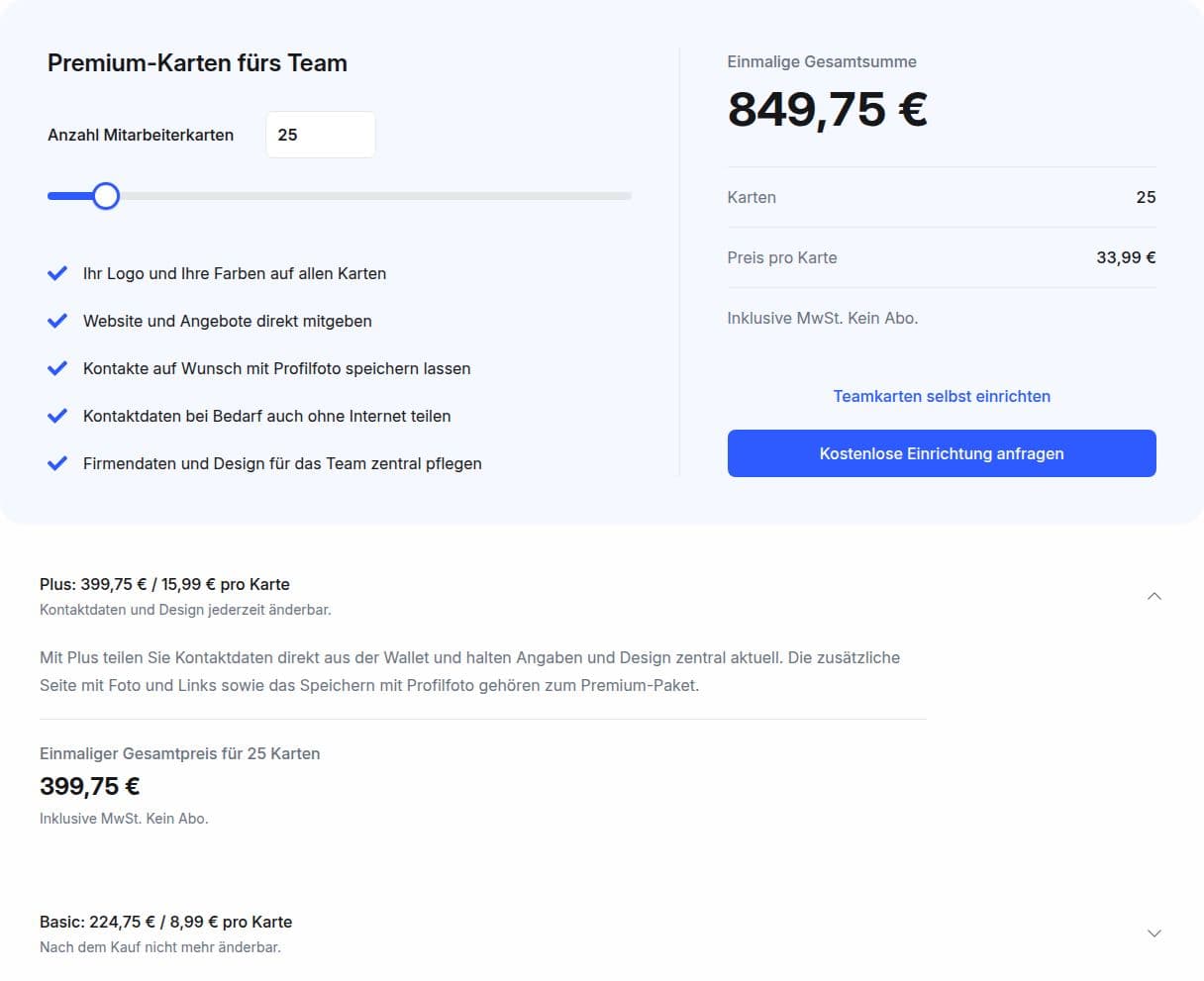
Kostenbeispiel vom 25.10.2026: In der geöffneten Plus-Alternative kosten 25 Karten zu je 15,99 € einmalig 399,75 € inklusive MwSt. Der Rechner zeigt auch das Premium- und Basic-Paket. Für Ihre Planung gelten die aktuellen Angaben im Teamrechner.
Möchten Sie die Einrichtung abgeben, können Sie die kostenlose Einrichtung für Ihr Team anfragen. Sie bezahlen die Karten; für die Einrichtung fallen keine zusätzlichen Kosten an.
Häufige Fragen aus Vertriebsteams
Können später weitere Mitarbeitende hinzukommen?
Ja. Mit Ihrer bestehenden Kartengruppe können Sie weitere Karten im gleichen Design erstellen und kaufen. Ergänzen Sie dafür die persönlichen Angaben der neuen Mitarbeitenden. Wenn auch diese Karten spätere Gruppenänderungen übernehmen sollen, wählen Sie Karten im Plus- oder Premium-Paket und behalten die Verknüpfung mit der Gruppe bei.
Dürfen Mitarbeitende ihre Angaben selbst bearbeiten?
Ja, sofern die Bearbeitung per E-Mail für die Karte aktiviert ist. Mitarbeitende geben dazu auf der Bearbeitungsseite die E-Mail-Adresse ihrer Karte ein und fordern einen zeitlich begrenzten Link an. Über diesen Link bearbeiten sie ihre Angaben. Dafür braucht es eine aktive Kontaktkarte im Plus- oder Premium-Paket; ein eigenes DigiVisitenkarte-Konto ist nicht nötig. Gesperrte Firmenangaben bleiben geschützt. Als Verwaltung können Sie diesen Zugriff für verknüpfte Karten deaktivieren.
Wie das Anfordern des Links und die anschließende Bearbeitung funktionieren, zeigt die Anleitung zum Bearbeiten einer änderbaren Karte.
Kann ich weiterhin Papiervisitenkarten verwenden?
Ja. Papier und Wallet lassen sich parallel nutzen. Ein kostenloser vCard-QR-Code als Bild eignet sich für gedruckte Karten oder Unterlagen. Seine Daten bleiben nach dem Druck unverändert: Eine spätere Wallet-Aktualisierung ändert den gedruckten QR-Code nicht.
Den passenden Code können Sie mit dem kostenlosen vCard-QR-Generator erstellen.