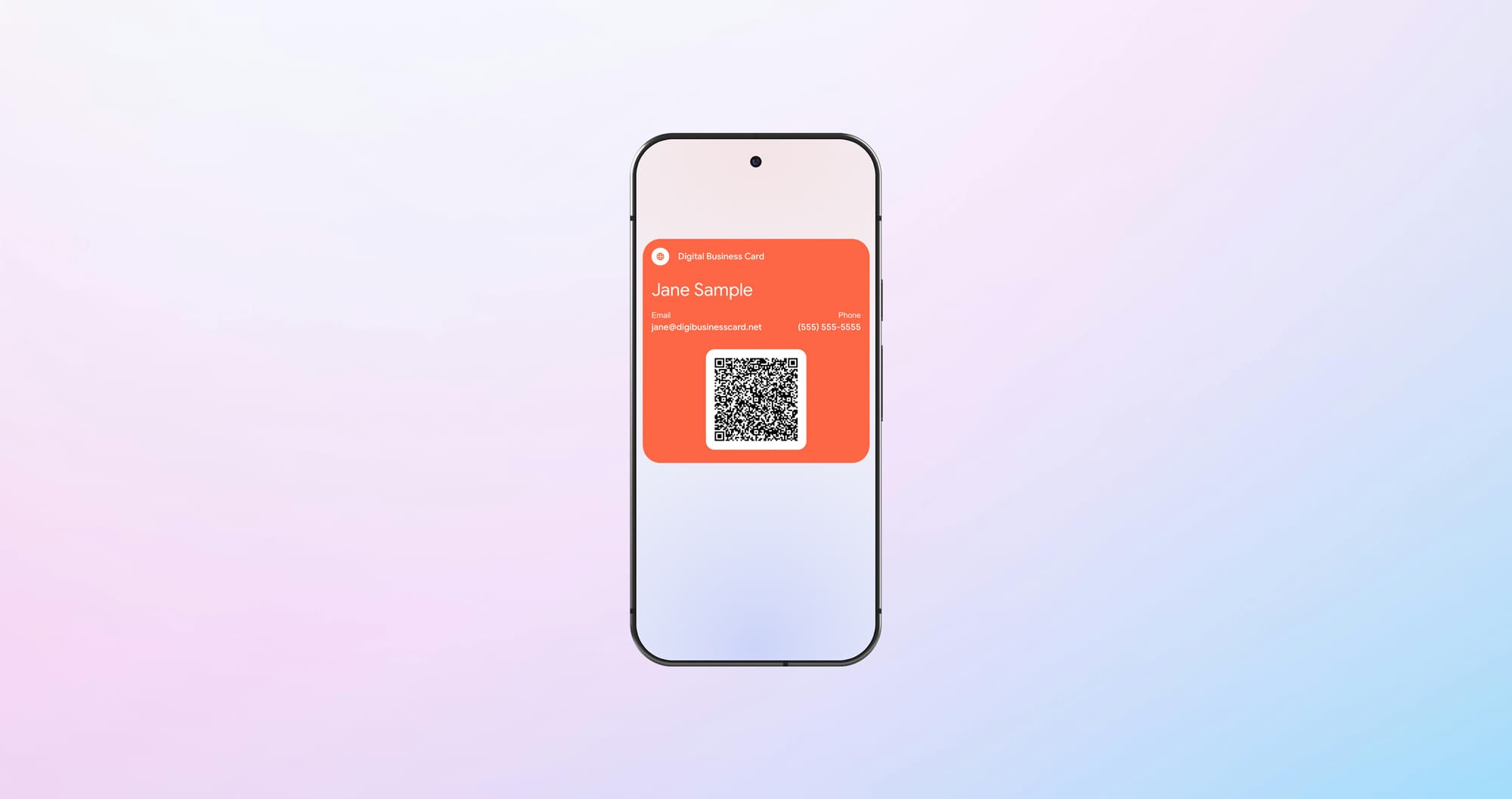
Digitale Visitenkarte für Android: Einfach & professionell netzwerken
Ihr Android-Handy kann den ganzen Stapel Papierkarten ersetzen. Vom Erstellen bis zum souveränen Teilen: alles für Ihr digitales Networking.
Mit einer digitalen Visitenkarte für Android teilen Sie Ihre Kontaktdaten schnell und einfach: Sie zeigen einen QR-Code, Ihr Gegenüber scannt ihn und speichert Ihren Kontakt. Name, Telefonnummer und E-Mail-Adresse müssen nicht mehr einzeln abgetippt werden.
Hier erfahren Sie, wie Sie Ihre eigene Karte erstellen, in Google Wallet speichern und beim nächsten Gespräch teilen.
So funktioniert eine digitale Visitenkarte auf Android
Ihre eigene Visitenkarte speichern Sie in Google Wallet, einer App zum Aufbewahren digitaler Karten. Dort öffnen Sie die Karte, wenn Sie Ihre Kontaktdaten weitergeben möchten. Auf der Karte steht ein QR-Code, den Ihr Gegenüber mit seinem Smartphone scannt.
Ihr Gegenüber öffnet die Kontaktdaten und speichert sie im eigenen Adressbuch. Ihre Wallet-Karte bleibt auf Ihrem Handy, sodass Sie dieselbe Karte beim nächsten Gespräch wieder zeigen können.
Das ist praktisch bei Kundenterminen, auf Messen oder bei einem spontanen Treffen. Sie müssen keine Papierkarten nachfüllen und keine Telefonnummer diktieren. Ihr Gegenüber hat Ihre Angaben anschließend dort, wo es Sie später anrufen oder Ihnen schreiben kann.
Ihre eigene Karte mit DigiVisitenkarte erstellen
DigiVisitenkarte ist ein Online-Generator für digitale Visitenkarten in Apple Wallet und Google Wallet. Sie tragen Ihre Kontaktdaten ein, gestalten die Karte mit Farben und Logo und sehen das Ergebnis in einer Vorschau. Nach dem einmaligen Kauf erhalten Sie die fertige Karte für Ihr Wallet.
Für den Kauf brauchen Sie kein DigiVisitenkarte-Konto. Zum Speichern auf Ihrem Android-Handy verwenden Sie Ihr Google-Konto. Welche Kartenvariante zu Ihnen passt, entscheiden Sie nach dem Gestalten im Warenkorb.
Wenn Sie zunächst nur einen QR-Code als Bild benötigen, finden Sie im Ratgeber zur kostenlosen QR-Code-Visitenkarte den passenden Weg. Die folgenden Schritte führen Sie zur kostenpflichtigen Wallet-Karte.
Was Sie für Google Wallet brauchen
Auf Ihrem Smartphone müssen Android 9 oder höher, aktuelle Google Play-Dienste und die Google Wallet App verfügbar sein. Außerdem benötigen Sie ein aktives Google-Konto und für die Einrichtung eine Internetverbindung.
Bei Firmenhandys: Google Wallet unterstützt das private Profil, nicht das Arbeitsprofil. Falls Ihre Firma das Gerät verwaltet, klären Sie mit Ihrer IT, ob Sie Wallet im privaten Profil nutzen können.
1. Kontaktdaten eingeben und die Karte gestalten
Öffnen Sie den Visitenkarten-Generator und tragen Sie die Angaben ein, über die neue Kontakte Sie erreichen sollen: Ihren Namen, Ihre berufliche Rolle, Telefonnummer und E-Mail-Adresse. Ergänzen Sie bei Bedarf Ihr Unternehmen und einen passenden Link, etwa zu Ihrer Website.
Wählen Sie Farben und Logo und sehen Sie sich die Google-Wallet-Vorschau an. Kontrollieren Sie besonders Telefonnummer und E-Mail-Adresse, bevor Sie die Karte kaufen. Mit „Karte prüfen & fertigstellen“ speichern Sie Ihre Karte und gelangen in den Warenkorb.
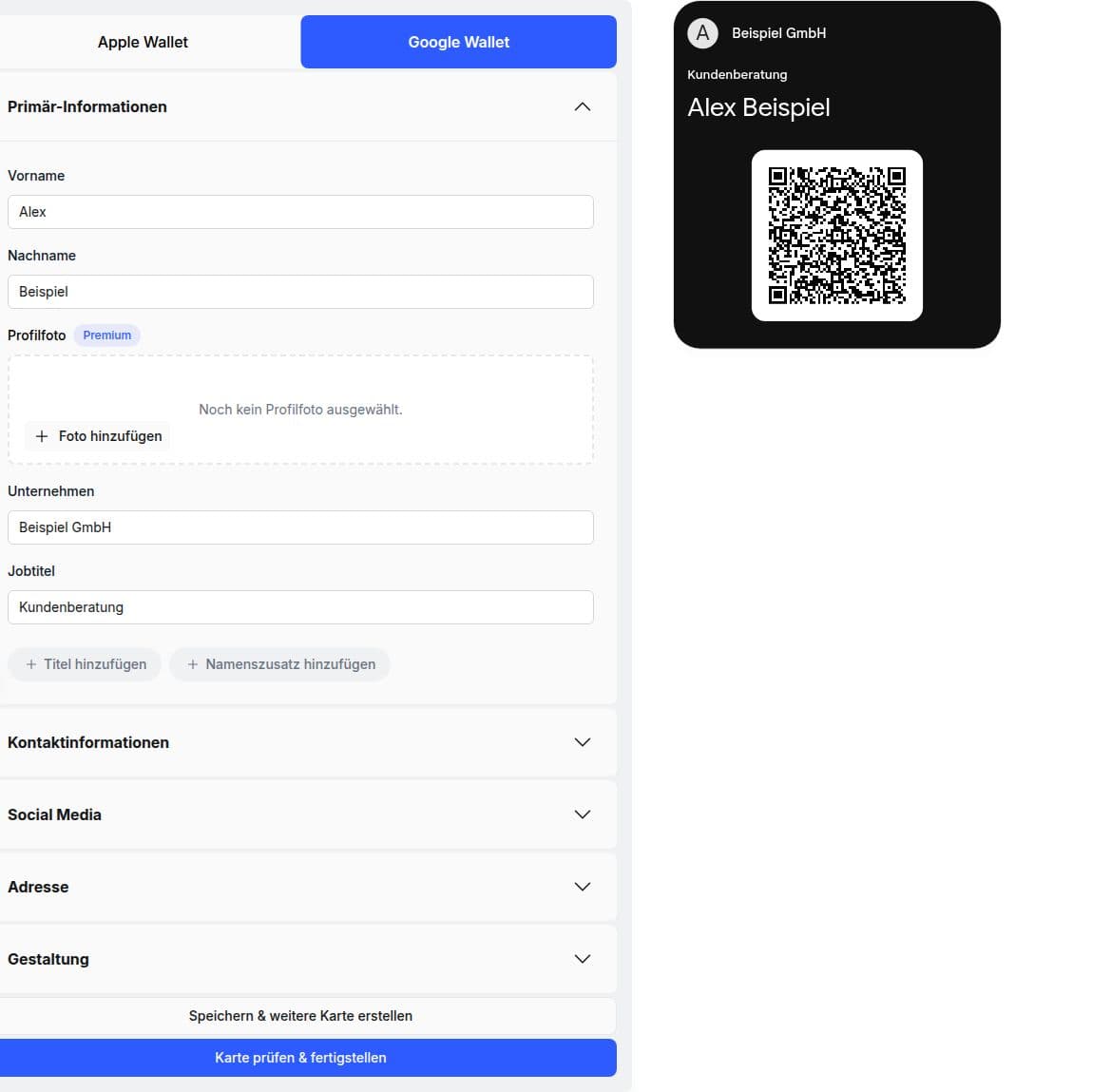
Beispiel im Generator mit Google-Wallet-Vorschau, Stand: 25. Oktober 2026.
Wenn Sie noch überlegen, welche Angaben auf Ihre Karte gehören, hilft die Erstellanleitung mit Tipps zu Kontaktdaten und Gestaltung.
2. Kartenvariante wählen und den Kauf abschließen
Im Warenkorb wählen Sie zwischen drei Kartenvarianten:
- Basic: Ihre Angaben und die Gestaltung bleiben nach dem Kauf unverändert.
- Plus: Sie können Daten und Design später anpassen und Ihre Wallet-Karte aktualisieren.
- Premium: Sie können Daten und Design ebenfalls später ändern. Zusätzlich teilen Sie Ihren Kontakt mit Profilfoto oder nutzen eine Online-Visitenkarte. Das ist eine Webseite mit Ihren Kontaktdaten und weiteren Links.
Mit dem Premium-Paket wählen Sie, ob der QR-Code den direkten Kontakt, den Kontakt mit Foto oder die Online-Visitenkarte öffnet. Der direkte Kontakt bleibt eine gute Wahl, wenn Sie Ihre Angaben auch ohne Internet teilen möchten.
Rechnen Sie etwa mit einer neuen Telefonnummer oder einer anderen beruflichen Rolle, wählen Sie die Plus- oder Premium-Variante. Bei einer Basic-Karte erstellen Sie für solche Änderungen eine neue Karte. Alle drei Varianten kaufen Sie einmalig und ohne DigiVisitenkarte-Konto. Den Preis sehen Sie im Warenkorb. Schließen Sie anschließend den Kauf ab.
3. Die fertige Karte in Google Wallet speichern
Sobald Ihre gekaufte Karte fertig ist, wählen Sie „Zu Google Wallet hinzufügen“ auf der Bestellseite oder über Ihren Kartenlink. Für das Speichern einer Wallet-Karte über diesen Link setzt Google voraus, dass Sie in Ihrem Google-Konto angemeldet sind. Folgen Sie dem Dialog und bestätigen Sie das Hinzufügen.
Danach öffnen Sie die Google Wallet App und wählen Ihre Visitenkarte aus. Damit ist sie für den nächsten Kontakt bereit.
So teilen Sie Ihre Karte im Gespräch
Öffnen Sie Ihre Visitenkarte in Google Wallet und zeigen Sie den QR-Code. Dazu reicht ein kurzer Satz: „Hier können Sie meinen Kontakt speichern.“ Ihr Gegenüber scannt den Code, öffnet die Kontaktdaten und speichert sie auf seinem Smartphone.

Bei den Kartenvarianten Basic und Plus stehen Ihre Kontaktdaten direkt im QR-Code. Im Premium-Paket können Sie diesen direkten Kontakt ebenfalls wählen. Das Kontaktformat dafür heißt vCard. Ihr Gegenüber braucht zum Speichern eine Kamera- oder Scanner-App, die dieses Format unterstützt. Beim Kontakt mit Foto wird der Kontakt online geladen; die Online-Visitenkarte öffnet sich im Browser. Eine DigiVisitenkarte-App oder Google Wallet ist auf dem empfangenden Handy nicht nötig.
Welche Scanner-Funktionen verfügbar sind, hängt vom Gerät und der App ab. Auch Googles QR-Funktion der Kamera-App ist nur auf bestimmten Geräten verfügbar. Erkennt die verwendete App den Kontakt nicht, kann eine andere Scanner-App mit vCard-Unterstützung helfen.
Wenn sich der QR-Code nicht scannen lässt
Zeigen Sie den vollständigen Code mit seinem Rand, halten Sie das Handy ruhig und vermeiden Sie Spiegelungen. Eine höhere Bildschirmhelligkeit kann das Scannen erleichtern.
Nutzt Ihr Gegenüber ein Pixel, lässt sich der QR-Scanner auch über die Schnelleinstellungen öffnen. Googles Pixel-Anleitung zeigt diesen Weg und die passende Kameraeinstellung. Zeigt die App nur den Text der vCard an, benötigt Ihr Gegenüber einen Scanner mit vCard-Unterstützung, der den Kontakt zum Speichern anbietet.
Funktioniert das Teilen auch ohne Internet?
Ja, mit einer bereits gespeicherten Karte und direktem vCard-QR. Sie können Ihre Karte offline öffnen. Ihr Gegenüber kann die Kontaktdaten aus dem Code lesen, ohne dafür eine Website zu laden. Das hilft etwa auf einer Messe mit schlechtem Empfang.
Für das Erstellen der Karte, den Kauf, das Hinzufügen zu Google Wallet und spätere Updates brauchen Sie Internet. Wählen Sie im Premium-Paket den Kontakt mit Foto oder die Online-Visitenkarte, lädt Ihr Gegenüber diese Inhalte über eine Internetverbindung. Auch das Öffnen einer Website oder eines LinkedIn-Links benötigt eine Verbindung.
Was passiert bei einer neuen Telefonnummer oder E-Mail-Adresse?
Mit einer Karte im Plus- oder Premium-Paket passen Sie die Angaben später an. Nach dem Speichern werden die Änderungen an Ihre bestehende Google-Wallet-Karte übertragen. Dafür braucht Ihr Handy eine Internetverbindung. Bis die neue Fassung auf Ihrem Gerät erscheint, kann es etwas dauern.
Als Käufer öffnen Sie den Editor über „Karte bearbeiten“ auf der Bestellbestätigung. Ein weiterer Weg ist der E-Mail-Bearbeitungslink: Ihre Kontaktkarte muss dafür aktiv sein, eine E-Mail-Adresse enthalten und den Zugriff erlauben. So ändern Sie passende Plus- und Premium-Karten auch ohne DigiVisitenkarte-Konto. Mit einem Konto verwalten Sie Ihre Karten zentral. Die einzelnen Schritte erklärt die Hilfe Karte bearbeiten. Bei verwalteten Teamkarten können einzelne Felder zentral vorgegeben sein.
Bereits gespeicherte Kontakte ändern sich dadurch nicht automatisch. Hat jemand Ihre alte Telefonnummer ins Adressbuch übernommen, informieren Sie die Person über die neue Nummer. Bei einer Basic-Karte bleiben die Angaben nach dem Kauf fest; dafür erstellen Sie eine neue Karte.
Wie geht es nach dem Gespräch weiter?

Vereinbaren Sie, wer sich nach dem Gespräch meldet. Möchten Sie selbst den Kontakt aufnehmen, lassen Sie sich auch die Kontaktdaten Ihres Gegenübers geben. Der Scan Ihrer Karte übermittelt Ihre Angaben an die andere Person; ihre Daten erhalten Sie dadurch noch nicht.
Weitere Fragen zur digitalen Visitenkarte auf Android
Kann mein Gegenüber ein iPhone verwenden?
Ja. Auch mit einem iPhone lässt sich Ihr Kontakt per QR-Code speichern. Beim direkten Kontakt muss die Kamera- oder Scanner-App vCard-Kontakte unterstützen. Eine Online-Visitenkarte öffnet sich im Browser. Ihr Gegenüber speichert Ihre Kontaktdaten im Adressbuch und braucht dafür keine eigene Wallet-Karte.
Wenn Sie selbst eine Karte auf einem iPhone nutzen möchten, zeigt die Apple-Wallet-Anleitung die Einrichtung. Den Kontaktaustausch erklärt der Beitrag QR-Code-Visitenkarte fürs iPhone.
Brauche ich NFC oder eine zusätzliche Plastikkarte?
Nein. Sie zeigen den QR-Code auf dem Bildschirm Ihres Android-Handys. Ihr Gegenüber scannt ihn und speichert Ihren Kontakt. Dafür sind weder NFC noch eine zusätzliche Plastikkarte nötig.
Kann ich meine Kontaktdaten auch per WhatsApp oder E-Mail teilen?
Ja. Legen Sie dafür einen eigenen Kontakt auf Ihrem Smartphone an und versenden Sie ihn über die Teilen-Funktion Ihrer Kontakt-App. Dieser Kontakteintrag ist von Ihrer Wallet-Karte getrennt. Ändern sich Ihre Angaben, aktualisieren Sie ihn zusätzlich.
Ihre Android-Visitenkarte erstellen
Gestalten Sie jetzt Ihre digitale Visitenkarte im Generator. Sie geben Ihre Kontaktdaten ein, sehen die Vorschau und wählen anschließend im Warenkorb die passende Kartenvariante.
Möchten Sie mehrere Mitarbeitende ausstatten, finden Sie bei DigiVisitenkarte für Unternehmen Vorlagen, zentrale Verwaltung und Unterstützung bei der Einrichtung.