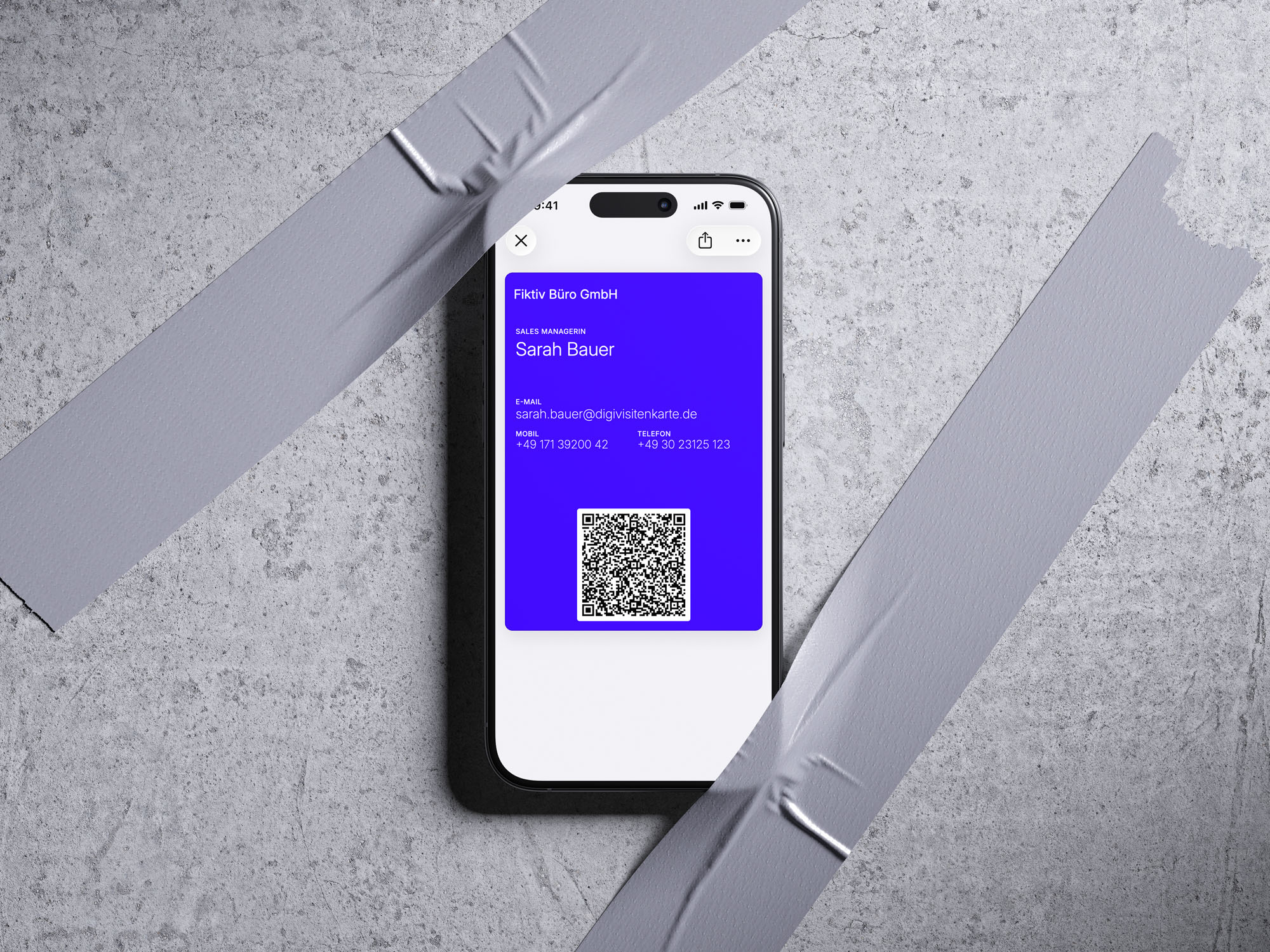
Digitale Visitenkarte erstellen: die komplette Anleitung 2026
Digitale Visitenkarte erstellen in wenigen Minuten – ohne App und ohne Konto, direkt im Apple oder Google Wallet. Schritt für Schritt erklärt, inklusive Teilen per QR-Code.
Eine digitale Visitenkarte erstellen Sie heute in wenigen Minuten – ganz ohne App und ohne Konto. Statt einen Stapel Papierkarten nachzubestellen, legen Sie Ihre Kontaktdaten einmal an und tragen sie danach im Apple oder Google Wallet immer bei sich. Viele Anleitungen schicken Sie vorher noch durch eine Registrierung oder einen App-Download. Das geht einfacher. Diese Anleitung zeigt Schritt für Schritt, wie Sie Ihre Karte anlegen, ins digitale Wallet laden und per QR-Code teilen.
Das Wichtigste in Kürze
- Sie erstellen Ihre digitale Visitenkarte im Browser über den Generator, in wenigen Minuten und ohne App. Für die statische Karte brauchen Sie kein Konto.
- Die fertige Karte ist in Ihrem Apple oder Google Wallet gespeichert. Zum Teilen öffnen Sie den Pass, Ihr Gegenüber scannt den QR-Code, fertig.
- Papiervisitenkarten gehen verloren oder veralten; Ihre digitalen Kontaktdaten dagegen bleiben jederzeit griffbereit im Handy Ihres Kontakts.
Was ist eine digitale Visitenkarte?
Eine digitale Visitenkarte ist eine Kontaktkarte, die in Ihrem Smartphone-Wallet gespeichert ist und per QR-Code geteilt wird. Ihr Gegenüber scannt den Code mit der Kamera und speichert Ihre Daten direkt im Adressbuch – ohne App und ohne Abtippen. Es ist also kein Programm, das man installiert, sondern ein Pass im Apple oder Google Wallet, ähnlich wie ein Ticket oder eine Bordkarte.

Der Unterschied zur Papierkarte ist größer, als er zunächst klingt. Eine gedruckte Karte ist nach dem Druck festgelegt und schnell vergriffen. Eine digitale Karte haben Sie dagegen immer dabei, solange Sie Ihr Smartphone bei sich tragen. Und sie überträgt Ihre Daten fehlerfrei, weil niemand mehr eine E-Mail-Adresse von Hand abtippen muss.
Wie schnell Papier verpufft, zeigt eine viel zitierte Zahl: Rund 88 % der Papiervisitenkarten sind schon nach einer Woche im Müll (Adobe, 2016). Ihre digitalen Kontaktdaten dagegen wandern per Scan fehlerfrei ins Adressbuch – ohne Abtippen, ohne Zahlendreher.
Wie erstellen Sie Ihre digitale Visitenkarte? Schritt für Schritt
Eine digitale Visitenkarte erstellen Sie in vier Schritten, und der ganze Vorgang dauert nur wenige Minuten. Sie brauchen weder eine App noch ein Nutzerkonto. Ein Webbrowser am Laptop oder am Smartphone genügt vollständig.
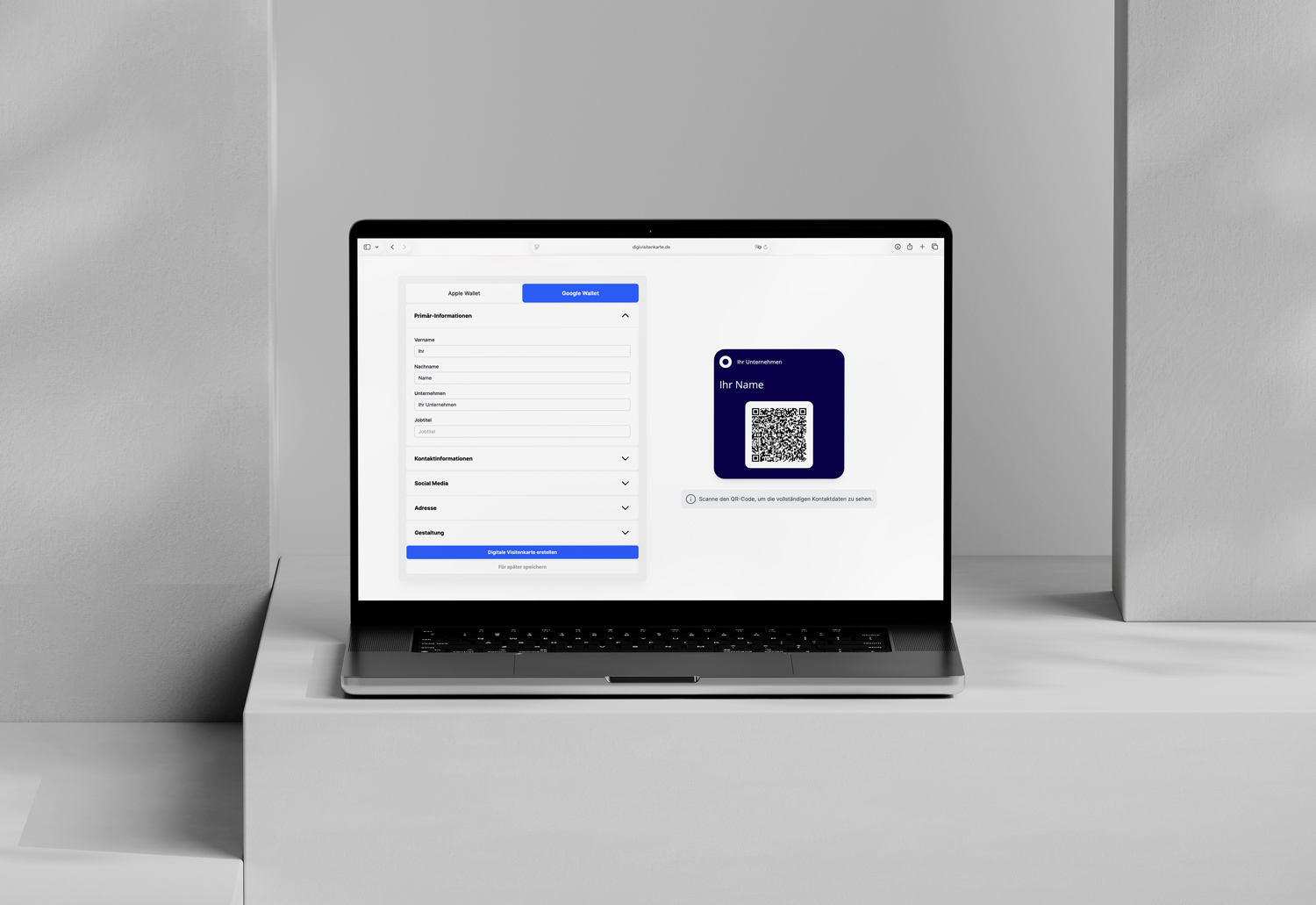
So gehen Sie vor:
- Generator öffnen. Rufen Sie den Visitenkarten-Generator von DigiVisitenkarte im Browser auf. Es öffnet sich ein klares Formular, kein Download, keine Anmeldung.
- Daten eingeben. Tragen Sie Ihren Namen, Ihr Unternehmen, Ihre Position sowie E-Mail und Telefonnummer ein. Eine Live-Vorschau zeigt sofort, wie Ihre Karte später im Wallet aussieht.
- Wallet und Design wählen. Entscheiden Sie sich für Apple Wallet oder Google Wallet und passen Sie Farbe und Logo an Ihren Auftritt an.
- Erstellung abschließen. Sie erhalten Ihren Wallet-Pass und speichern ihn mit einem Tippen im Apple oder Google Wallet. Damit ist Ihre Karte einsatzbereit.
Der größte Unterschied zu vielen anderen Diensten steckt nicht in den Schritten selbst, sondern in dem, was wegfällt. Sie legen kein Konto an, Sie installieren nichts, und Sie binden sich an kein Abo. Diese Übersicht stellt den Weg über DigiVisitenkarte typischen kontobasierten Tools gegenüber.
| Merkmal | DigiVisitenkarte | Typische kontobasierte Tools |
|---|---|---|
| Konto nötig? | Nein, anonym möglich | Ja, Registrierung erforderlich |
| App nötig (Sie / Kontakt) | Nein / Nein | Oft App oder Login / meist nicht |
| Abrechnung | Einmaliger Kauf, kein Abo | Häufig monatliches Abo |
| Im Apple oder Google Wallet? | Ja | Teils nur ein Web-Link |
| Offline teilbar? | Ja, QR-Code im Wallet-Pass | Oft nur online |
Mein Tipp aus der Praxis: Geben Sie nur eine primäre Telefonnummer und eine E-Mail-Adresse an. Mehrere Optionen stiften beim Gegenüber oft mehr Verwirrung als Nutzen. Eine klare, schlanke Karte wirkt souveräner als eine überladene.
Wie kommt die Karte ins Apple oder Google Wallet?
Die fertige Karte fügen Sie mit einem einzigen Tippen Ihrem Wallet hinzu. Nach dem letzten Schritt im Generator erhalten Sie Ihren Pass und speichern ihn im Apple Wallet oder im Google Wallet. Welches der beiden Sie nutzen, hängt allein von Ihrem Smartphone ab.
Auf dem iPhone öffnen Sie den erhaltenen Wallet-Pass und tippen auf „Zu Apple Wallet hinzufügen“. Die Karte erscheint sofort in Ihrer Sammlung, gleich neben Tickets und Bordkarten. Wie Sie dabei das Beste aus dem Apple Wallet herausholen, lesen Sie in der Anleitung zur Apple Wallet Visitenkarte. Alle Wege im Überblick, samt der eingebauten Bordmittel von iOS, finden Sie im Beitrag zur digitalen Visitenkarte fürs iPhone.
Auf einem Android-Smartphone läuft es genauso unkompliziert über das Google Wallet. Sie tippen auf „Zu Google Wallet hinzufügen“, und die Karte ist gespeichert. Die Details dazu finden Sie im Beitrag zur digitalen Visitenkarte für Android.
Danach ist Ihre Karte dauerhaft im Apple oder Google Wallet gespeichert und griffbereit. Sie müssen nichts erneut einrichten und kein Programm im Hintergrund laufen lassen. Genau diese Einfachheit macht die Wallet-Karte im Alltag so verlässlich.
Wie teilen Sie Ihre digitale Visitenkarte?
Sie teilen Ihre Karte, indem Sie den Wallet-Pass öffnen und den QR-Code zeigen. Ihr Gegenüber scannt ihn mit der normalen Kamera-App und übernimmt Ihre Kontaktdaten in Sekunden ins Adressbuch. Niemand muss dafür eine App installieren, und es funktioniert sogar offline.
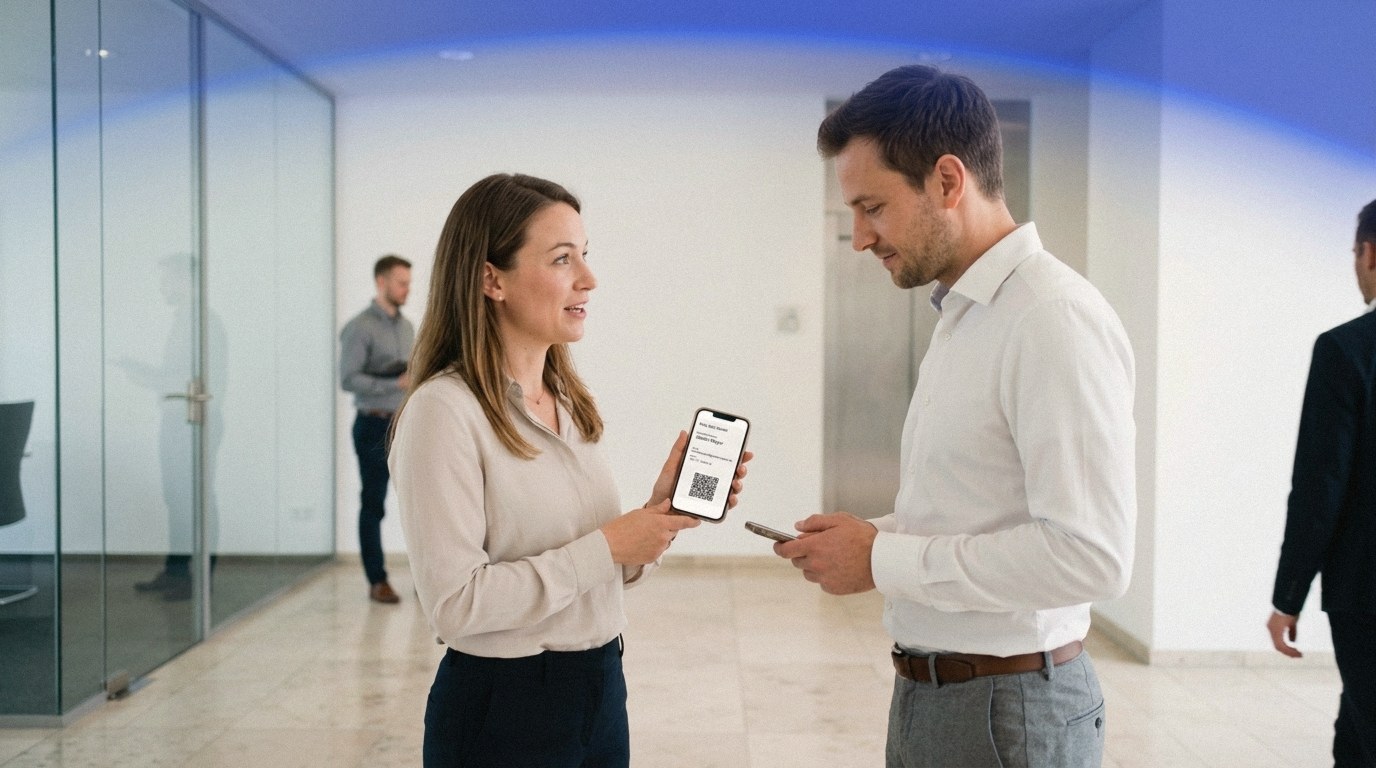
Der QR-Code steckt dabei direkt im Wallet-Pass, nicht in einem separaten Bild, das Sie irgendwo suchen müssten. Sie öffnen den Pass, der Code erscheint, und schon ist alles bereit. Das macht den Austausch auch dann schnell, wenn um Sie herum gerade Hektik herrscht.
Weil der Code die Kontaktdaten direkt enthält, ist beim Teilen keine Internetverbindung nötig. In einer vollen Messehalle mit schwachem Empfang ist das ein echter Vorteil. Wie der Austausch per QR-Code im Detail abläuft, zeigt der Beitrag zur QR-Code-Visitenkarte fürs iPhone.
Der entscheidende Vorteil: Sie behalten die Initiative. Statt zu hoffen, eine Karte zu bekommen, bieten Sie aktiv eine einfache Lösung an. Ein Satz wie „Lassen Sie uns vernetzt bleiben, ich teile meine Daten direkt“ wirkt modern und souverän.
Statische oder änderbare Karte: Welche Variante passt?
Es gibt zwei Varianten, und der Unterschied liegt darin, ob Sie Ihre Daten später noch ändern möchten. Die statische Karte ist nach dem Erstellen fest hinterlegt und kommt ganz ohne Konto aus. Die änderbare Karte lässt sich jederzeit anpassen, und der Pass aktualisiert sich danach automatisch im Wallet.
Wichtig zu wissen: Beide Varianten nutzen denselben statischen QR-Code, der offline funktioniert und nichts mitverfolgt. Bei der änderbaren Karte wird der QR-Code nach einer Änderung schlicht neu erzeugt und der Pass im Wallet aktualisiert. Sie erhalten also keinen anderen Code-Typ und keine versteckten Nachteile.
| Merkmal | Statische Karte | Änderbare Karte |
|---|---|---|
| Konto | Nicht nötig | Optional |
| Daten später ändern | Neue Karte erstellen | Jederzeit bearbeitbar |
| Design später ändern | Neue Karte erstellen | Jederzeit bearbeitbar |
| QR-Code | Statisch, offline | Statisch, offline |
| Wallet-Pass | Bleibt unverändert | Aktualisiert sich automatisch |
Steht eine E-Mail-Adresse auf Ihrer änderbaren Karte, können Sie sie ohne Konto über die Bearbeitungsseite aktualisieren. Ist die Bearbeitung per E-Mail-Link freigegeben, senden wir einen zeitlich begrenzten Link an diese Adresse. Bei verwalteten Karten kann das Unternehmen diesen Zugriff deaktivieren. Für änderbare Karten ohne E-Mail-Adresse und die zentrale Verwaltung nutzen Sie ein kostenloses Konto.
Für die meisten reicht die statische Karte völlig aus. Sie ist der direkteste Weg, weil Sie weder ein Konto anlegen noch etwas verwalten müssen. Zur änderbaren Karte greifen Sie dann, wenn sich Ihre Position oder Nummer absehbar ändert und Sie eine einmal geteilte Karte nicht neu verschicken möchten.
Einmalig statt Abo: Was kostet eine digitale Visitenkarte?
Eine digitale Visitenkarte ist bei DigiVisitenkarte ein einmaliger Kauf, kein Abo. Sie zahlen einmal für Ihre fertige Karte und nutzen sie danach ohne monatliche Gebühr und ohne Folgekosten. Viele andere Anbieter rechnen dagegen Monat für Monat ab.
Das Anlegen selbst ist unverbindlich. Sie füllen das Formular aus und sehen sofort eine Live-Vorschau, ganz ohne Verpflichtung. Erst die fertige Karte für das Apple oder Google Wallet ist der bezahlte Schritt. So wissen Sie vorher genau, wie Ihre Karte aussieht.
Im Vergleich zur Papierkarte ist das auf Dauer der günstigere Weg. Eine gedruckte Karte verursacht bei jeder neuen Nummer, jeder Beförderung und jedem Umzug erneut Druckkosten. Die digitale Karte erstellen Sie bei einer Änderung in wenigen Minuten neu, statt einen ganzen Stapel wegzuwerfen.
Für wen lohnt sich eine digitale Visitenkarte?
Eine digitale Visitenkarte lohnt sich für alle, die regelmäßig Kontaktdaten austauschen, allen voran für Vertrieb, Selbstständige, Makler und alle, die viel auf Messen und Events unterwegs sind. Überall dort zahlt sich aus, dass die Karte immer dabei ist und sich beliebig oft teilen lässt.

Im Vertrieb zählt der erste Eindruck, und ein schneller Scan wirkt professioneller als die Suche nach der letzten Karte. Selbstständige profitieren davon, dass sie ihren Auftritt jederzeit aktuell halten, ohne neu zu drucken; mehr dazu im Beitrag zur digitalen Visitenkarte für Selbstständige. Für Immobilienmakler wiederum ist es ideal, dass bei einer Besichtigung gleich mehrere Interessenten nacheinander denselben QR-Code scannen können, wie der Beitrag zu Visitenkarten für Immobilienmakler zeigt.
Der Bedarf wächst spürbar. Schätzungen zufolge steigt der Markt für digitale Visitenkarten von rund 215 Mio. US-Dollar im Jahr 2025 auf etwa 680 Mio. US-Dollar bis 2035 (Research Nester). Wer heute umstellt, ist also früh dabei, statt später nachzuziehen.
Tipps für eine überzeugende digitale Visitenkarte
Eine gute digitale Visitenkarte beschränkt sich auf das Wesentliche. Je klarer die Karte, desto schneller erkennt Ihr Gegenüber, wer Sie sind und wie es Kontakt aufnimmt. Ein paar einfache Regeln helfen dabei.
- Weniger ist mehr. Beschränken Sie sich auf Name, Unternehmen, Position sowie eine E-Mail und eine Telefonnummer. Eine überladene Karte wirkt unruhig.
- Eindeutige Angaben. Nennen Sie nur die Kontaktwege, über die Sie wirklich erreichbar sind. Das erspart Ihrem Gegenüber die Frage, welche Nummer denn nun die richtige ist.
- Stimmiges Design. Schon Farbe und Logo machen einen Unterschied. Wählen Sie Töne, die zu Ihrem übrigen Auftritt passen, damit die Karte wie aus einem Guss wirkt.
- Vorher prüfen. Nutzen Sie die Live-Vorschau und scannen Sie den QR-Code einmal selbst. So sehen Sie genau, was bei Ihrem Kontakt im Adressbuch ankommt.
Aus meiner Erfahrung entscheidet weniger die Gestaltung über den Eindruck als der Moment des Teilens. Wer die Karte ruhig und selbstverständlich vom Smartphone zeigt, wirkt organisiert und vorbereitet. Genau das bleibt im Gedächtnis.
Häufige Fragen zur digitalen Visitenkarte
Rund um das Erstellen einer digitalen Visitenkarte tauchen immer wieder dieselben Fragen auf. Hier sind die wichtigsten Antworten auf einen Blick.
Ist eine digitale Visitenkarte kostenlos?
Das Anlegen ist unverbindlich: Sie geben Ihre Daten ein und sehen sofort eine Live-Vorschau Ihrer Karte. Die fertige Karte für das Apple oder Google Wallet ist ein einmaliger Kauf, ganz ohne Abo und ohne Folgekosten. Anders als bei vielen Anbietern zahlen Sie also nur einmal und nicht jeden Monat.
Brauche ich eine App, um eine digitale Visitenkarte zu erstellen?
Nein. Sie erstellen die Karte im normalen Webbrowser über den Generator, am Laptop oder direkt am Smartphone. Eine App müssen Sie nicht installieren. Die fertige Karte speichern Sie anschließend mit einem Tippen in Ihrem Apple oder Google Wallet.
Muss mein Gegenüber eine App installieren, um die Karte zu empfangen?
Nein, und das ist der größte Vorteil. Ihr Kontakt scannt den QR-Code einfach mit der normalen Kamera-App seines Smartphones. Sofort erscheint die Option, Ihre Kontaktdaten ins Adressbuch zu übernehmen. Das funktioniert auf iPhone und Android gleichermaßen.
Funktioniert das Teilen auch ohne Internet?
Ja. Der QR-Code in Ihrem Wallet-Pass enthält Ihre Kontaktdaten direkt. Beim Scannen muss also weder Ihr Smartphone noch das Ihres Gegenübers online sein. Gerade in vollen Messehallen mit schwachem Empfang ist das ein spürbarer Vorteil.
Kann ich meine Daten später noch ändern?
Das hängt von der Variante ab. Eine statische Karte ist nach dem Erstellen fest hinterlegt; ändern sich Ihre Daten, erstellen Sie in wenigen Minuten eine neue. Mit der änderbaren Karte passen Sie Daten und Design jederzeit an, und der Pass aktualisiert sich automatisch im Wallet.
Fazit: In wenigen Minuten zur eigenen Karte
Eine digitale Visitenkarte zu erstellen, ist heute eine Sache von Minuten – und der einfachste Weg führt über den Browser, ohne App und ohne Konto. Sie legen Ihre Daten an, speichern die Karte im Apple oder Google Wallet und teilen sie per QR-Code, den Ihr Gegenüber einfach scannt.
- In wenigen Minuten erstellt, ohne App und ohne Konto (statische Karte).
- Gespeichert im Apple oder Google Wallet und per QR-Code geteilt, offline und ohne App beim Gegenüber.
- Einmaliger Kauf statt Abo, bei Bedarf in Minuten neu erstellt.
Bereit, es selbst auszuprobieren? Gestalten Sie jetzt Ihre eigene digitale Visitenkarte im Visitenkarten-Generator und sehen Sie in der Live-Vorschau direkt, wie unkompliziert modernes Networking sein kann.