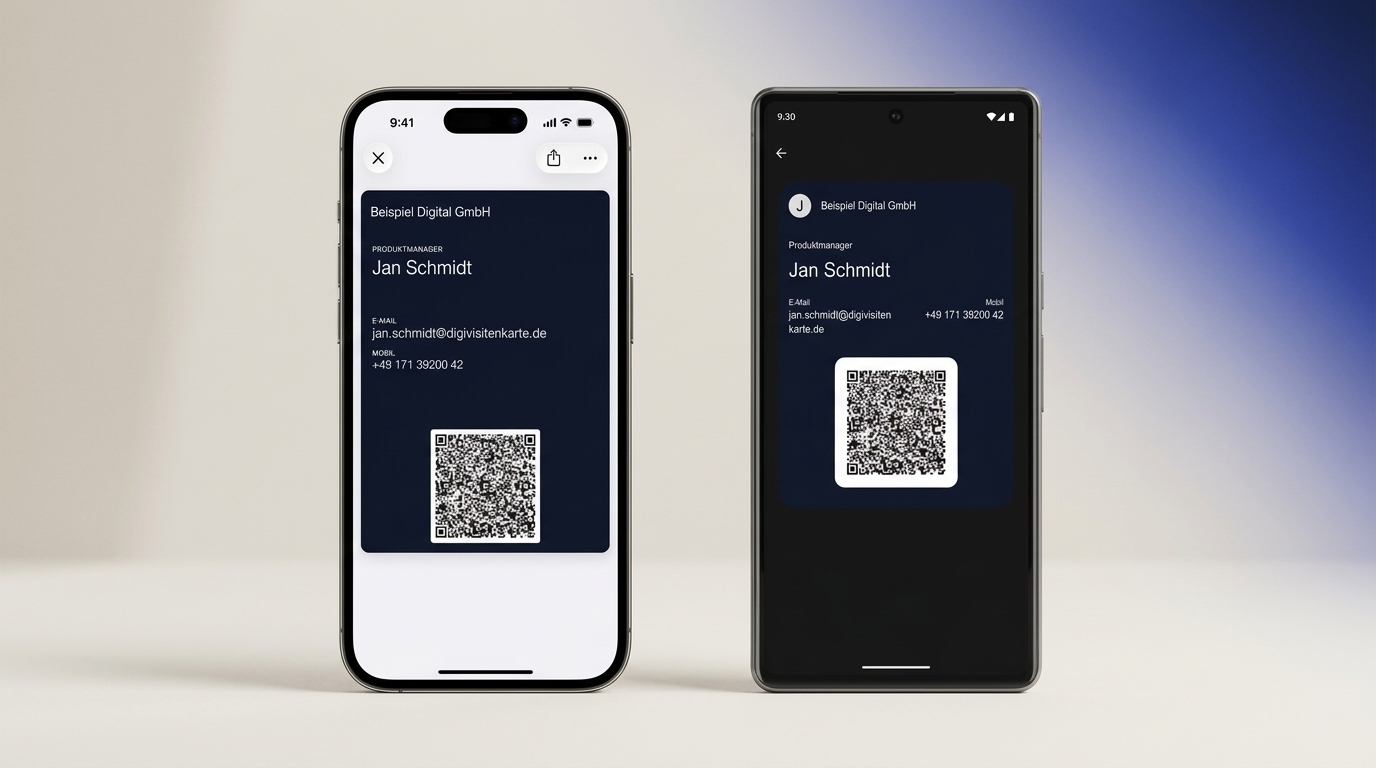
Digitale Visitenkarte im Wallet: Apple und Google im Überblick
Die digitale Visitenkarte: immer einsatzbereit in Ihrem Apple oder Google Wallet und mit einem schnellen Scan geteilt.
Ihre digitale Visitenkarte speichern Sie als Pass im Apple oder Google Wallet, ähnlich wie ein Ticket oder eine Bordkarte. Welches Wallet Sie nutzen, hängt allein von Ihrem Smartphone ab: Apple Wallet auf dem iPhone, Google Wallet auf Android. Wenn Sie eine digitale Visitenkarte mit DigiVisitenkarte erstellen, erhalten Sie standardmäßig beide Pässe – einen für Apple Wallet und einen für Google Wallet. Sie müssen sich also vorab für nichts entscheiden. In diesem Überblick zeige ich Ihnen, was eine Visitenkarte im Wallet ausmacht, worin sich Apple und Google unterscheiden und wie Sie Ihre Karte speichern und per QR-Code teilen.
Das Wichtigste in Kürze
- Ihre digitale Visitenkarte ist ein Pass im Apple oder Google Wallet. Welches Wallet das Richtige für Sie ist, liegt an Ihrem Smartphone – die Karte selbst funktioniert auf beiden.
- Geteilt wird per QR-Code: Sie öffnen den Pass, Ihr Gegenüber scannt den QR-Code mit der Kamera und übernimmt Ihre Daten ins Adressbuch. Eine App braucht dafür niemand.
- Papiervisitenkarten landen schnell im Müll, rund 88 % schon nach einer Woche (Adobe, 2016). Ihre Karte im Wallet bleibt dagegen griffbereit, solange Sie Ihr Handy dabeihaben.
Was ist eine digitale Visitenkarte im Wallet?
Eine digitale Visitenkarte im Wallet ist eine Kontaktkarte, die als Pass in Ihrem Apple oder Google Wallet gespeichert ist. Sie ist dort neben Tickets und Bordkarten zu finden und enthält einen QR-Code, über den Sie Ihre Kontaktdaten teilen. Es ist also keine App, sondern ein Pass, den Sie einmal speichern und danach immer dabeihaben.
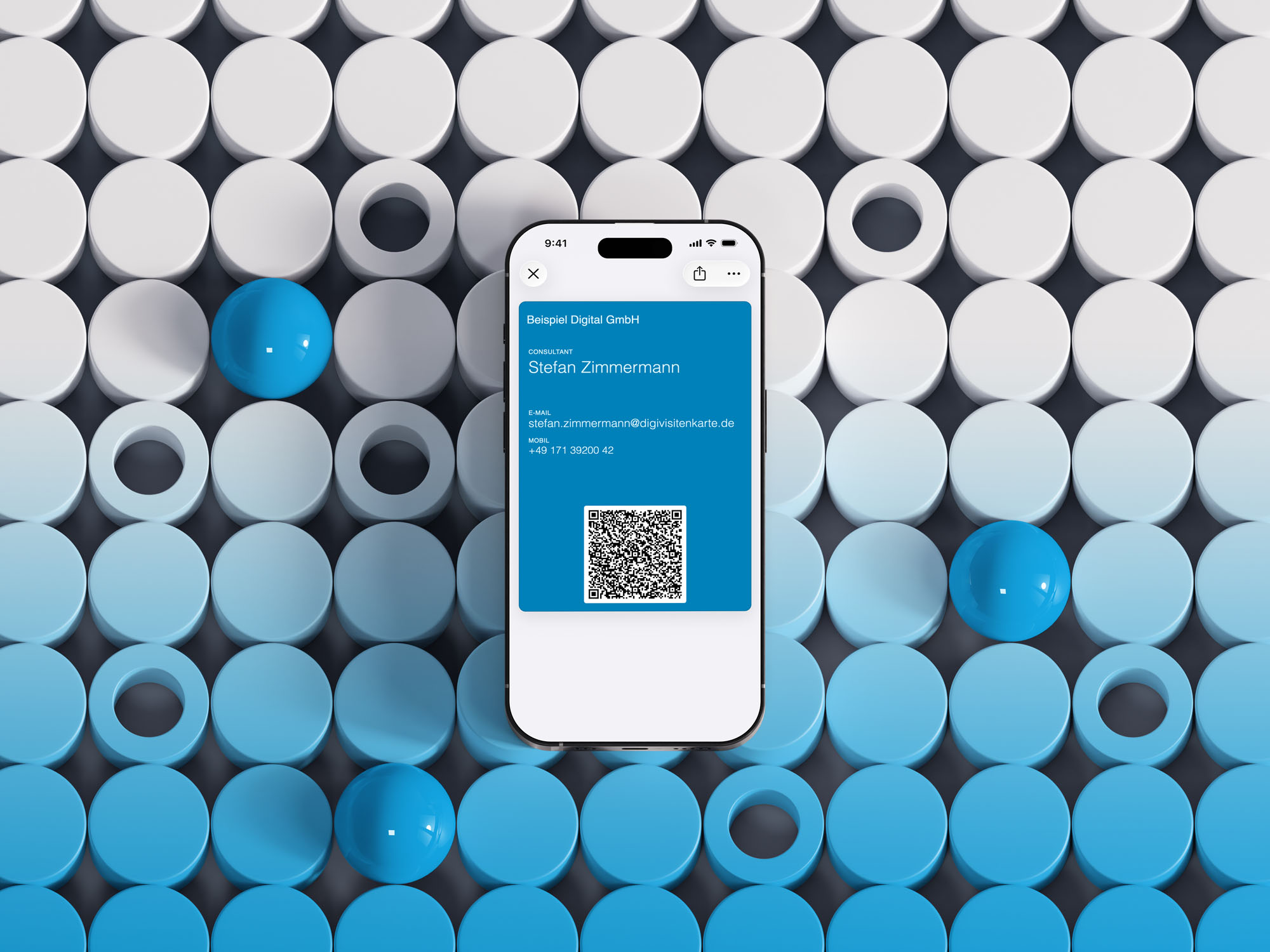
Einmal gespeichert, ist der Pass jederzeit abrufbereit, ohne dass Sie etwas einrichten oder ein Programm im Hintergrund laufen lassen müssen. Genau diese Schlichtheit macht die Karte im Alltag so verlässlich.
Der QR-Code steckt dabei direkt im Pass, nicht in einem separaten Bild, das Sie irgendwo suchen müssten. Und der Pass enthält nur die Angaben, die Sie selbst eingetragen haben, also Name, Unternehmen, Position sowie Ihre Kontaktwege. Aus meiner Erfahrung ist das der Punkt, der viele überrascht: Eine Visitenkarte im Wallet fühlt sich technisch an, ist aber genau das Gegenteil von kompliziert.
Apple Wallet oder Google Wallet: Was ist der Unterschied?
Der Unterschied liegt vor allem im Smartphone, nicht in der Karte. Auf dem iPhone speichern Sie Ihre digitale Visitenkarte im Apple Wallet, auf einem Android-Smartphone im Google Wallet. Weil DigiVisitenkarte jede Karte ohnehin für beide Wallets generiert, wählen Sie nichts Falsches – ganz gleich, ob Sie selbst ein iPhone oder ein Android-Smartphone nutzen.

Im Alltag merken Sie von diesem Unterschied wenig. Das Speichern läuft auf beiden Geräten fast gleich ab, und auch das Teilen per QR-Code funktioniert identisch. Eine Besonderheit gibt es allerdings nur beim iPhone: Die Karte kann auf dem Sperrbildschirm erscheinen, wenn Sie die änderbare Karte nutzen und dafür einen Ort hinterlegen. Automatisch passiert das nicht, und im Google Wallet gibt es diese Funktion nicht.
| Merkmal | Apple Wallet (iPhone) | Google Wallet (Android) |
|---|---|---|
| Gerät | iPhone | Android-Smartphone |
| Hinzufügen | „Zu Apple Wallet hinzufügen“ | „Zu Google Wallet hinzufügen“ |
| QR-Code zum Teilen | Ja, direkt im Pass | Ja, direkt im Pass |
| App beim Gegenüber nötig? | Nein | Nein |
| Auf dem Sperrbildschirm | Optional, standortbasiert (Konto) | Nicht verfügbar |
Welches Wallet für Sie das Richtige ist, müssen Sie also gar nicht entscheiden. Wie Sie das Beste aus dem jeweiligen Wallet herausholen, lesen Sie in den Anleitungen zur Apple Wallet Visitenkarte und zur digitalen Visitenkarte für Android.
Wie speichern Sie Ihre Karte im Apple oder Google Wallet?
Die fertige Karte speichern Sie mit einem einzigen Tippen. Nach dem letzten Schritt im Visitenkarten-Generator erhalten Sie Ihren Pass und tippen auf „Zu Apple Wallet hinzufügen“ beziehungsweise „Zu Google Wallet hinzufügen“. Damit ist die Karte gespeichert und sofort einsatzbereit.
Vorher legen Sie Ihre Karte im Browser an, am Laptop oder direkt am Smartphone. Eine App müssen Sie dafür nicht installieren, und für die einfachste Variante brauchen Sie auch kein Konto. Wie Sie Ihre Karte von Grund auf anlegen, zeigt Schritt für Schritt die Anleitung „digitale Visitenkarte erstellen“.
Danach ist Ihre Karte dauerhaft im Apple oder Google Wallet gespeichert und griffbereit – Sie müssen nichts weiter verwalten. Das ist der eigentliche Komfort: Die Karte ist da, wenn Sie sie brauchen, und stört nicht, wenn Sie sie nicht brauchen.
Wie teilen Sie Ihre Wallet-Visitenkarte?
Sie teilen Ihre Karte, indem Sie den Wallet-Pass öffnen und den QR-Code zeigen. Ihr Gegenüber scannt ihn mit der normalen Kamera-App und übernimmt Ihre Kontaktdaten in Sekunden ins Adressbuch. Niemand muss dafür eine App installieren, und weil der QR-Code Ihre Daten direkt enthält, klappt das Scannen sogar ohne Internet.

Gerade wenn es um Sie herum hektisch zugeht, zahlt sich dieser kurze Weg aus: Der Code ist sofort da, ohne Kramen, ohne Suchen. Wie der Austausch im Detail abläuft, zeigt der Beitrag zur QR-Code-Visitenkarte fürs iPhone.
Der entscheidende Vorteil: Sie behalten die Initiative. Statt zu hoffen, eine Karte zu bekommen, bieten Sie aktiv eine einfache Lösung an. Ein Satz wie „Lassen Sie uns vernetzt bleiben, ich teile meine Daten direkt“ wirkt modern und souverän. Und Ihr Gegenüber hat Ihre Daten sofort fehlerfrei im Adressbuch, ohne sie mühsam abzutippen.
Statische oder änderbare Karte: Was passiert im Wallet?
Es gibt zwei Varianten, und der Unterschied zeigt sich vor allem darin, wie sich der Pass im Wallet verhält. Die statische Karte ist nach dem Erstellen fest hinterlegt und kommt ohne Konto aus. Die änderbare Karte lässt sich jederzeit anpassen, und Ihr Pass im Wallet aktualisiert sich danach von selbst.
| Merkmal | Statische Karte | Änderbare Karte |
|---|---|---|
| Konto | Nicht nötig | Optional |
| Daten/Design ändern | Neue Karte erstellen | Jederzeit bearbeitbar |
| QR-Code | Statisch, ohne Tracking | Statisch, ohne Tracking |
| Pass im Wallet | Bleibt unverändert | Aktualisiert sich automatisch |
Wichtig zu wissen: Beide Varianten nutzen denselben statischen QR-Code, der offline funktioniert und nichts mitverfolgt. Bei der änderbaren Karte wird der Code nach einer Änderung schlicht neu erzeugt und Ihr Pass im Wallet aktualisiert. Steht eine E-Mail-Adresse auf der Karte, fordern Sie die Änderung auch ohne Konto über die Bearbeitungsseite an.
Genau hier zeigt sich, was eine Karte im Wallet kann und eine gedruckte nicht. Ändern Sie zum Beispiel Ihre Nummer, passen Sie sie bei der änderbaren Karte einmal an, und Ihr eigener Pass zeigt sofort die neuen Daten. Sie müssen weder eine neue Karte erstellen noch, wie beim Papier, einen ganzen Stapel wegwerfen. Für die meisten reicht trotzdem die statische Karte völlig aus, weil sie der direkteste Weg ist; zur änderbaren Karte greifen Sie dann, wenn sich Ihre Angaben absehbar ändern.
Warum gehört Ihre Visitenkarte ins Wallet, nicht in eine App oder hinter einen Link?
Weil die Karte auf dem Gerät ist, das Sie immer dabeihaben, und sich ohne Umwege teilen lässt. Digitale Wallets sind in Deutschland längst Alltag: Zwischen Juli 2023 und Juni 2024 haben rund 40 % der Befragten Apple Pay im Geschäft genutzt (Statista). Wer sein Handy für Zahlungen und Tickets nutzt, für den ist die digitale Visitenkarte im Wallet nur ein kleiner Schritt mehr.
Auch der Markt für digitale Visitenkarten wächst kräftig, laut Research Nester auf mehr als das Dreifache bis 2035. Der Trend zeigt also klar in Richtung Smartphone. Manche Dienste verstecken die Karte trotzdem hinter einer App, die Ihr Gegenüber erst installieren soll, oder hinter einem Link, der ins Leere führt, sobald eine Seite nicht erreichbar ist. Im Wallet ist Ihre Karte dagegen direkt auf dem Gerät und in einem Format, das jedes Smartphone kennt.
Und sie ist für Sie gemacht. Sie tragen Ihre Daten ein, wählen Farbe und Logo, und am Ende steht ein sauberer, einheitlicher Pass im Apple oder Google Wallet. Diesen ruhigen, professionellen Eindruck bekommen Sie mit einer improvisierten Lösung nicht hin, und genau er bleibt beim ersten Kontakt im Gedächtnis.
Häufige Fragen zur Visitenkarte im Wallet
Rund um die digitale Visitenkarte im Apple oder Google Wallet tauchen immer wieder dieselben Fragen auf. Hier sind die wichtigsten Antworten auf einen Blick.
Brauche ich Apple Wallet oder Google Wallet?
Das hängt von Ihrem Smartphone ab, nicht von der Karte. Auf dem iPhone nutzen Sie das Apple Wallet, auf einem Android-Smartphone das Google Wallet. Bei DigiVisitenkarte wird jede Karte ohnehin für beide Wallets generiert – Sie wählen also vorab nichts aus, ganz gleich, welches Smartphone Sie nutzen.
Muss mein Gegenüber eine App installieren, um die Karte zu empfangen?
Nein. Ihr Kontakt scannt den QR-Code einfach mit der normalen Kamera-App seines Smartphones. Sofort erscheint die Option, Ihre Kontaktdaten ins Adressbuch zu übernehmen. Das funktioniert auf iPhone und Android gleichermaßen, ganz ohne zusätzliche App.
Funktioniert die Wallet-Visitenkarte auch ohne Internet?
Ja. Der QR-Code in Ihrem Wallet-Pass enthält Ihre Kontaktdaten direkt. Beim Scannen muss also weder Ihr Smartphone noch das Ihres Gegenübers online sein. In einer vollen Messehalle mit schwachem Empfang ist das ein spürbarer Vorteil.
Kann ich meine Karte im Wallet später ändern?
Das hängt von der Variante ab. Die statische Karte ist nach dem Erstellen fest hinterlegt; ändern sich Ihre Daten, erstellen Sie in wenigen Minuten eine neue. Mit der änderbaren Karte passen Sie Daten und Design jederzeit an, und Ihr Pass im Wallet aktualisiert sich automatisch.
Was kostet eine digitale Visitenkarte fürs Wallet?
Bei DigiVisitenkarte ist die Karte ein einmaliger Kauf, kein Abo. Das Anlegen ist unverbindlich: Sie geben Ihre Daten ein und sehen sofort eine Live-Vorschau. Erst die fertige Karte für das Apple oder Google Wallet ist der bezahlte Schritt, danach fallen keine monatlichen Gebühren an.
Fazit: Eine Karte, beide Wallets
Eine digitale Visitenkarte im Wallet ist der einfachste Weg, Kontaktdaten zu teilen, und Sie müssen sich dafür nicht einmal zwischen Apple und Google entscheiden. Jede Karte wird für Apple Wallet und Google Wallet generiert; welches davon Sie nutzen, richtet sich nach Ihrem Smartphone. Sie speichern die Karte mit einem Tippen und teilen sie per QR-Code, den Ihr Gegenüber einfach scannt.
- Ein Pass im Apple oder Google Wallet, immer auf dem Handy dabei.
- Geteilt per QR-Code, ohne App beim Gegenüber.
- Statische Karte ohne Konto oder änderbare Karte, deren Pass sich automatisch aktualisiert.
Tiefer ins Wallet:
- Apple Wallet Visitenkarte erstellen
- Digitale Visitenkarte für Android (Google Wallet)
- QR-Code-Visitenkarte fürs iPhone
Grundlagen zum Einstieg:
- Digitale Visitenkarte erstellen: die komplette Anleitung
- QR-Code-Visitenkarte erstellen
- Digitale Visitenkarte für Selbstständige
Bereit, es selbst auszuprobieren? Legen Sie Ihre Karte im Visitenkarten-Generator an und sehen Sie in der Live-Vorschau direkt, wie Ihr Pass im Apple oder Google Wallet aussieht.