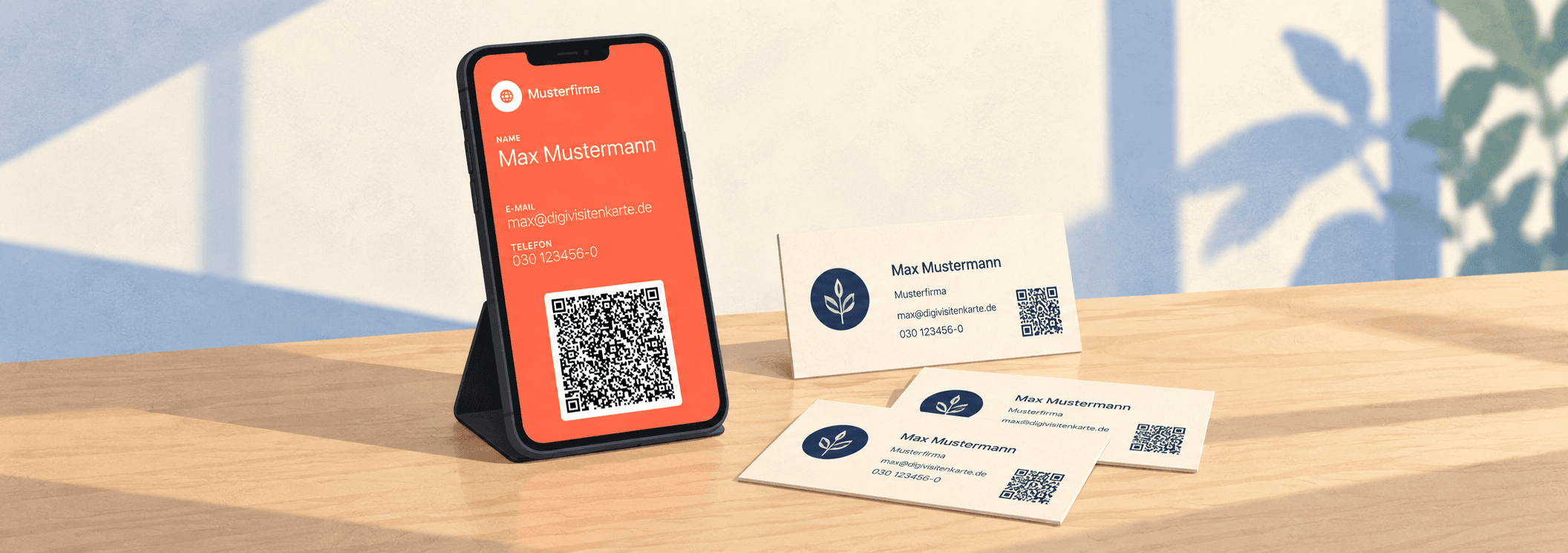
Digitale oder gedruckte Visitenkarten: Was passt zu Ihrem Team?
Kontakte direkt im Smartphone speichern oder eine Karte zum Mitnehmen übergeben? Vergleichen Sie Papier und Wallet nach dem Alltag Ihres Teams.
Wenn Ihr Gegenüber Ihren Kontakt ohne Abtippen speichern soll, sind digitale Visitenkarten im Wallet eine praktische Wahl: Karte öffnen, QR-Code zeigen, Kontakt speichern lassen. Gedruckte Karten eignen sich dagegen, wenn Sie etwas zum Mitnehmen übergeben oder einer Mappe beilegen möchten. Sie können beide Wege sinnvoll kombinieren.
DigiVisitenkarte erstellt dafür digitale Visitenkarten in Ihrem Firmendesign für Apple Wallet und Google Wallet. Der Kontakt-QR-Code enthält Ihre Angaben direkt. Ihr Gegenüber kann sie ohne Abtippen speichern und braucht dafür keine zusätzliche Empfänger-App.
Dieser Vergleich hilft Ihnen bei der Entscheidung für Ihr Team oder Ihre eigene Karte. Im Mittelpunkt stehen der persönliche Austausch, spätere Änderungen und der passende Einsatz von Papier und Wallet.
Das Wichtigste in Kürze
- Kontakt direkt teilen: Mit einem Kontakt-QR-Code kann Ihr Gegenüber Ihre Angaben ins Smartphone übernehmen. Das funktioniert auch mit einem passenden QR-Code auf Papier.
- Karten weiterpflegen: Änderbare Wallet-Karten lassen sich später anpassen. Bereits gedruckte Kontaktdaten bleiben unverändert.
- Passend kombinieren: Nutzen Sie das Wallet für persönliche Gespräche und gedruckte Karten dort, wo eine Karte zum Mitnehmen hilft.
Papier und Wallet im direkten Vergleich
Eine digitale Visitenkarte kann vieles sein: eine Kontaktseite im Internet, eine NFC-Karte oder eine Karte im Smartphone-Wallet. Hier vergleichen wir gedruckte Visitenkarten mit den Wallet-Kontaktkarten von DigiVisitenkarte. Deren QR-Code enthält eine vCard, also die Kontaktdaten selbst.
Entscheidend ist, wie Ihr Team die Karte im Alltag verwenden möchte:
| Aufgabe | Gedruckte Visitenkarte | Wallet-Kontaktkarte |
|---|---|---|
| Kontakt übergeben | Physische Karte aushändigen; Angaben später lesen oder über einen ergänzten Kontakt-QR speichern. | QR-Code auf dem Smartphone zeigen; Gegenüber scannt und kann den Kontakt speichern. |
| Etwas zum Mitnehmen hinterlassen | Als einzelne Karte oder Beilage in einer Mappe geeignet. | Für den persönlichen Austausch am Smartphone gedacht; keine physische Beilage. |
| Viele Gespräche führen | Ausreichend Karten mitnehmen und bei Bedarf nachbestellen. | Dieselbe gespeicherte Wallet-Karte wiederholt zeigen, solange das Smartphone nutzbar ist. |
| Neue Angaben verwenden | Neue Karten mit den neuen Angaben drucken. | Änderbare Karte bearbeiten; eine statische Karte bleibt unverändert. |
| Firmendesign zeigen | Logo, Farben, Papier und Druckgestaltung nutzen. | Logo und Farben für die Mitarbeiterkarten gemeinsam vorgeben. |
Die Tabelle zeigt die Eigenschaften von Papierkarten und die Funktionen unseres Wallet-Systems. Welche Lösung passt, hängt von Ihrer Aufgabe ab.
Wo die digitale Visitenkarte im Alltag hilft
Nach einem Gespräch möchte Ihr Kunde Sie anrufen oder Ihnen schreiben. Mit der Wallet-Karte geben Sie ihm Ihren Namen, Ihre Telefonnummer und Ihre E-Mail-Adresse in einem Kontakt weiter. Sie öffnen die Karte, Ihr Gegenüber scannt den QR-Code und speichert Ihre Angaben.
Sie geben dabei kein Exemplar weg und müssen für das nächste Gespräch keine Karte aus einem Vorrat nehmen. Ihr Firmenlogo und die gemeinsamen Farben erscheinen auch auf den Karten Ihrer Kolleginnen und Kollegen. So verbinden Sie den direkten Kontaktaustausch mit einem einheitlichen Auftritt.
Für das Teilen eines vorhandenen vCard-QR-Codes ist kein Internet nötig. Die Kontaktdaten stehen bereits im Code. Google beschreibt in seiner Dokumentation zur lokalen Barcode-Erkennung, wie strukturierte Kontaktdaten auf dem Gerät gelesen werden können. Einrichtung, erstes Speichern im Wallet und spätere Updates benötigen dagegen eine Verbindung. Der Ratgeber zur Offline-Nutzung erklärt diese Unterschiede genauer.
Wann eine gedruckte Karte weiterhin sinnvoll ist
Eine Papierkarte können Sie übergeben, ohne dass Ihr Gegenüber sein Smartphone öffnet. Der Name und die Kontaktdaten bleiben als sichtbare Erinnerung bei ihm. Möchten Sie eine Karte in eine Präsentationsmappe legen oder an einem Empfang zum Mitnehmen bereithalten, passt Papier zu dieser Aufgabe.
Auch das Material kann Teil Ihrer Gestaltung sein: etwa ein bestimmtes Papier oder eine Prägung. Das Wallet zeigt Ihr Logo und Ihre Farben, ersetzt aber diese haptischen Eigenschaften nicht.
Für die Anzeige der Wallet-Karte brauchen Sie ein nutzbares Smartphone. Ist es ausgeschaltet oder der Akku leer, können Sie den Code nicht zeigen. Auf Papier lassen sich die gedruckten Angaben weiterhin lesen. Ein Kontakt-QR auf der Papierkarte benötigt zum Scannen wiederum ein geeignetes Smartphone.
Sie müssen vorhandene gedruckte Karten deshalb nicht abschaffen, um die Vorteile einer Wallet-Karte zu nutzen.
Ein QR-Code auf Papier verbindet beide Wege
Eine gedruckte Karte kann ebenfalls einen Kontakt-QR-Code enthalten. Ihr Gegenüber kann dann die Karte mitnehmen und Ihre Angaben per Scan speichern. Mit unserem kostenlosen vCard-QR-Generator erstellen Sie dafür den Code und laden ihn als PNG- oder SVG-Datei für Ihr Kartendesign herunter.
Wichtig ist der Inhalt: Ein direkter vCard-QR enthält Name, Telefonnummer und weitere Kontaktangaben. Ein QR-Code mit einer Website-Adresse öffnet dagegen die verlinkte Seite. Der Aufdruck allein macht aus einer Website-URL noch keinen Kontakt zum Speichern.
Beispiel: Eine Kollegin bekommt eine neue Durchwahl
Das folgende fiktive Beispiel zeigt, was später mit den verschiedenen Fassungen passiert. Lena Beispiel vom Musterstudio verwendet zunächst die Nummer 030 123456-0. Später bekommt sie 030 123456-9.
Die Kontaktinhalte dieses Beispiels wurden mit DigiVisitenkarte erzeugt und geprüft: Das kostenlose QR-Tool und die Wallet-Karte enthalten anfangs dieselbe Nummer; die aktualisierte Wallet-Fassung enthält die neue. Geprüft wurde der gespeicherte Inhalt, nicht das Scannen auf einem Smartphone oder der Druck.
| Wo steht Lenas Nummer? | Nach der Änderung |
|---|---|
| Auf ihrer aktualisierten änderbaren Wallet-Karte | Der Kontakt-QR enthält 030 123456-9. Beim nächsten Scan teilt sie die neue Nummer. |
| Auf der früher gedruckten Karte und ihrem direkten vCard-QR | Dort bleibt 030 123456-0 stehen. Für die neue Nummer braucht sie einen neuen Aufdruck. |
| Im Adressbuch eines früheren Gesprächspartners | Der zuvor gespeicherte Kontakt bleibt unverändert. Die neue Nummer muss dort erneut übernommen werden. |
Bei einer änderbaren Karte können Sie Daten und Design später bearbeiten. Für den Empfang der Wallet-Aktualisierung braucht das Smartphone Internet; in Apple Wallet müssen automatische Updates zugelassen sein. Apple erläutert die Einstellung unter Karten zu Wallet hinzufügen und dort verwalten. Die Änderung erscheint auf dem Gerät nicht immer sofort.
Eine statische Karte bleibt nach dem Kauf unverändert. Soll sie neue Angaben enthalten, erstellen und kaufen Sie eine neue Karte. Der Vorteil der späteren Pflege gilt deshalb für die änderbare Variante.
Welche Lösung passt zu Ihrem Team?
Sie möchten nach Gesprächen direkt erreichbar sein
Für Vertrieb, Beratung und persönliche Kundentermine eignet sich die Wallet-Karte: Ihre Mitarbeitenden zeigen ihren Kontakt-QR und geben ihre Angaben ohne Abtippen weiter. Wenn Sie Firmenangaben und Design später gemeinsam pflegen möchten, wählen Sie änderbare Karten. Aktive Karten, die mit ihrer Kartengruppe verknüpft bleiben, übernehmen die gemeinsamen Vorgaben. Die Kartengruppe bündelt dafür Ihre Vorlage und Mitarbeiterkarten.
Die verantwortliche Person nutzt für die zentrale Selbstverwaltung ein DigiVisitenkarte-Konto. Die Mitarbeitenden benötigen kein eigenes DigiVisitenkarte-Konto, um ihre Wallet-Karte zu verwenden. Wie Sie gemeinsame und persönliche Angaben auseinanderhalten, erklärt der Leitfaden zum Aktualisieren digitaler Mitarbeiterkarten.
Sie möchten eine Karte hinterlassen
Für Beilagen, Präsentationsmappen oder Karten zum Mitnehmen bleibt Papier passend. Ein ergänzter Kontakt-QR macht daraus zugleich einen Weg zum Speichern im Smartphone. Wählen Sie die gedruckten Angaben so, dass der Empfänger auch ohne Scan erkennt, wen er wie erreicht.
Sie brauchen beides
Nutzen Sie die Wallet-Karte im Gespräch und Papier für die Situationen, in denen Sie etwas Physisches übergeben möchten. Ein Team kann so digitale Mitarbeiterkarten verwenden und für passende Termine weiter gedruckte Karten bereithalten.
Digitale Mitarbeiterkarten passend einrichten
Wenn die Wallet-Karte zu Ihrem Team passt, können Sie im Teamrechner die Kosten für Ihre Mitarbeiterkarten berechnen. DigiVisitenkarte berechnet jede Karte einmalig. Im Rechner wählen Sie Anzahl und Variante für Ihr Vorhaben.
Sie können das Team selbst ausstatten: gemeinsames Design hinterlegen, Mitarbeiterdaten importieren, Karten kaufen und zum Speichern im Wallet verteilen. Der Leitfaden zur Einführung im Unternehmen führt Sie durch diesen Ablauf.
Möchten Sie die erste Einrichtung abgeben? DigiVisitenkarte richtet die Karten für Ihr Team kostenlos ein. Die Karten selbst sind kostenpflichtig. Fragen Sie die Einrichtung für Ihr Unternehmen an.
Als Selbstständige oder Selbstständiger können Sie direkt im Generator Ihre eigene Wallet-Visitenkarte gestalten. Wenn Sie zunächst nur einen Kontakt-QR für eine gedruckte Karte benötigen, genügt das kostenlose QR-Tool.
Häufige Fragen zu Papier und digitalen Visitenkarten
Sind digitale Visitenkarten günstiger als gedruckte?
Das hängt vom Bedarf ab. Vergleichen Sie den Kartenpreis für die benötigten Personen mit Druckmenge, Nachbestellungen und späteren Änderungen. DigiVisitenkarte berechnet Wallet-Karten einmalig; ein verpflichtendes Kartenabo ist nicht nötig. Änderbare Karten können Sie später bearbeiten, statische Karten bleiben unverändert. Eine pauschale Ersparnis lässt sich daraus nicht ableiten.
Werden beim Scan automatisch Leads oder CRM-Kontakte erfasst?
Nein. Der direkte vCard-QR-Code von DigiVisitenkarte teilt Ihre Kontaktdaten mit Ihrem Gegenüber. Er erfasst dadurch keinen neuen Lead und synchronisiert keine Daten in Ihr CRM. Ihr Gesprächspartner entscheidet, ob er Ihren Kontakt speichert.