
Digitale Visitenkarte fürs iPhone einrichten, ohne extra App
Ihr iPhone bringt schon alles mit, was Sie zum Teilen Ihrer Kontaktdaten brauchen. So richten Sie Ihre digitale Visitenkarte ein, ohne eine App zu installieren.
Fast vier von zehn mobilen Geräten in Deutschland laufen unter iOS. Wenn Sie im Gespräch Ihre Kontaktdaten weitergeben wollen, ist Ihr iPhone deshalb kein Hilfsmittel am Rand, sondern das Werkzeug, das Sie ohnehin schon in der Hand halten. Und es kann mehr, als die meisten nutzen.
Der Weg zur digitalen Visitenkarte führt dabei nicht über den App Store. Ihr iPhone bringt alles mit, was Sie brauchen. Im Folgenden zeige ich Ihnen, welche Wege es gibt, wo die Bordmittel an ihre Grenzen kommen und wie Sie Ihre Karte in wenigen Minuten einsatzbereit haben.
Das Wichtigste in Kürze
- In Deutschland laufen rund 39 % aller mobilen Geräte unter iOS (Statcounter, Juni 2026). Ihre Karte muss trotzdem auch Android-Nutzer erreichen.
- Sie brauchen keine extra App. Ihre Karte liegt im vorinstallierten Apple Wallet und wird per QR-Code geteilt, den Ihr Gegenüber mit der normalen Kamera scannt.
- NameDrop ist praktisch, funktioniert aber nur zwischen zwei iPhones. Der QR-Code aus dem Wallet erreicht jedes Smartphone.
Warum lohnt sich die digitale Visitenkarte gerade auf dem iPhone?
Im Juni 2026 liefen laut Statcounter 39,12 % der mobilen Geräte in Deutschland unter iOS (Statcounter, 2026). Fast vier von zehn Menschen, denen Sie die Hand geben, dürften also ein iPhone in der Tasche haben. Das Gerät ist ohnehin dabei, und seine Kamera erkennt QR-Codes von sich aus.
Mobile Betriebssysteme in Deutschland
Anteil an mobilen Geräten, Juni 2026
Android
60,86 %
iOS
39,12 %
Quelle: Statcounter Global Stats, Juni 2026
Diese Zahl hat aber eine zweite Seite, und die wird gern übersehen: Die Mehrheit Ihrer Gesprächspartner nutzt eben kein iPhone. Eine Lösung, die nur zwischen Apple-Geräten funktioniert, lässt also rund sechs von zehn Kontakten außen vor. Genau daran scheitern die Bordmittel, die Apple mitliefert.
Welche Wege bietet Ihr iPhone schon von Haus aus?
Ihr iPhone kennt zwei eingebaute Wege, Kontaktdaten weiterzugeben, und beide haben denselben blinden Fleck. Sie setzen voraus, dass die Gegenseite ebenfalls ein Apple-Gerät benutzt oder dass Sie beide genug Zeit und Ruhe haben.
NameDrop
Halten Sie zwei iPhones nah aneinander, schlägt iOS vor, die Kontaktkarten auszutauschen. Das ist elegant, wenn es passt. Es passt nur eben oft nicht: Beide Seiten brauchen ein iPhone, beide brauchen eine aktuelle iOS-Version, und Sie müssen die Geräte tatsächlich zusammenführen. Im Stehen, mit Kaffee in der einen und Handy in der anderen Hand, ist das umständlicher, als es klingt.
Kontakt teilen
Über die Kontakte-App können Sie Ihre eigene Karte als Datei verschicken, per AirDrop, Mail oder Nachricht. Das funktioniert zuverlässig, kostet aber mehrere Schritte. Per Mail oder Nachricht brauchen Sie außerdem schon eine Adresse Ihres Gegenübers. Für den Moment des Kennenlernens ist das der falsche Weg.
Beide Bordmittel taugen also für den Anschluss unter Apple-Nutzern. Für den alltäglichen Fall, dass Sie nicht wissen, was Ihr Gegenüber in der Tasche hat, brauchen Sie etwas Neutraleres.
Warum Sie dafür keine App installieren müssen
Suchen Sie nach einer digitalen Visitenkarte fürs iPhone, landen Sie schnell im App Store. Der Umweg lohnt sich selten. Eine App muss installiert, eingerichtet und aktuell gehalten werden, und im entscheidenden Moment muss sie erst einmal geöffnet sein.
Der ruhigere Weg nutzt eine App, die schon auf Ihrem iPhone liegt: das Apple Wallet. Dort liegen Bordkarten und Tickets, und dorthin passt auch Ihre Visitenkarte. Sie öffnen den Pass, Ihr QR-Code erscheint, Ihr Gegenüber scannt ihn mit der normalen Kamera und speichert den Kontakt mit einem Tippen. Auf keiner der beiden Seiten wird etwas installiert.
Adobe hat schon 2016 gemessen, dass 88 % der ausgeteilten Papier-Visitenkarten binnen einer Woche im Müll landen (Adobe, 2016). Einen gescannten Kontakt speichert Ihr Gegenüber dagegen mit einem Tippen, und findet ihn auch Wochen später noch im Adressbuch. Mehr zum grundsätzlichen Aufbau lesen Sie in unserer Anleitung zur digitalen Visitenkarte. Warum der Verzicht auf eine App der eigentliche Vorteil ist, steht im Beitrag zur digitalen Visitenkarte ohne App.
Wie richten Sie Ihre digitale Visitenkarte auf dem iPhone ein?
Der Weg dauert wenige Minuten und verlangt kein Konto. Sie geben Ihre Kontaktdaten ein, wählen ein Design und legen die fertige Karte in Ihr Wallet.
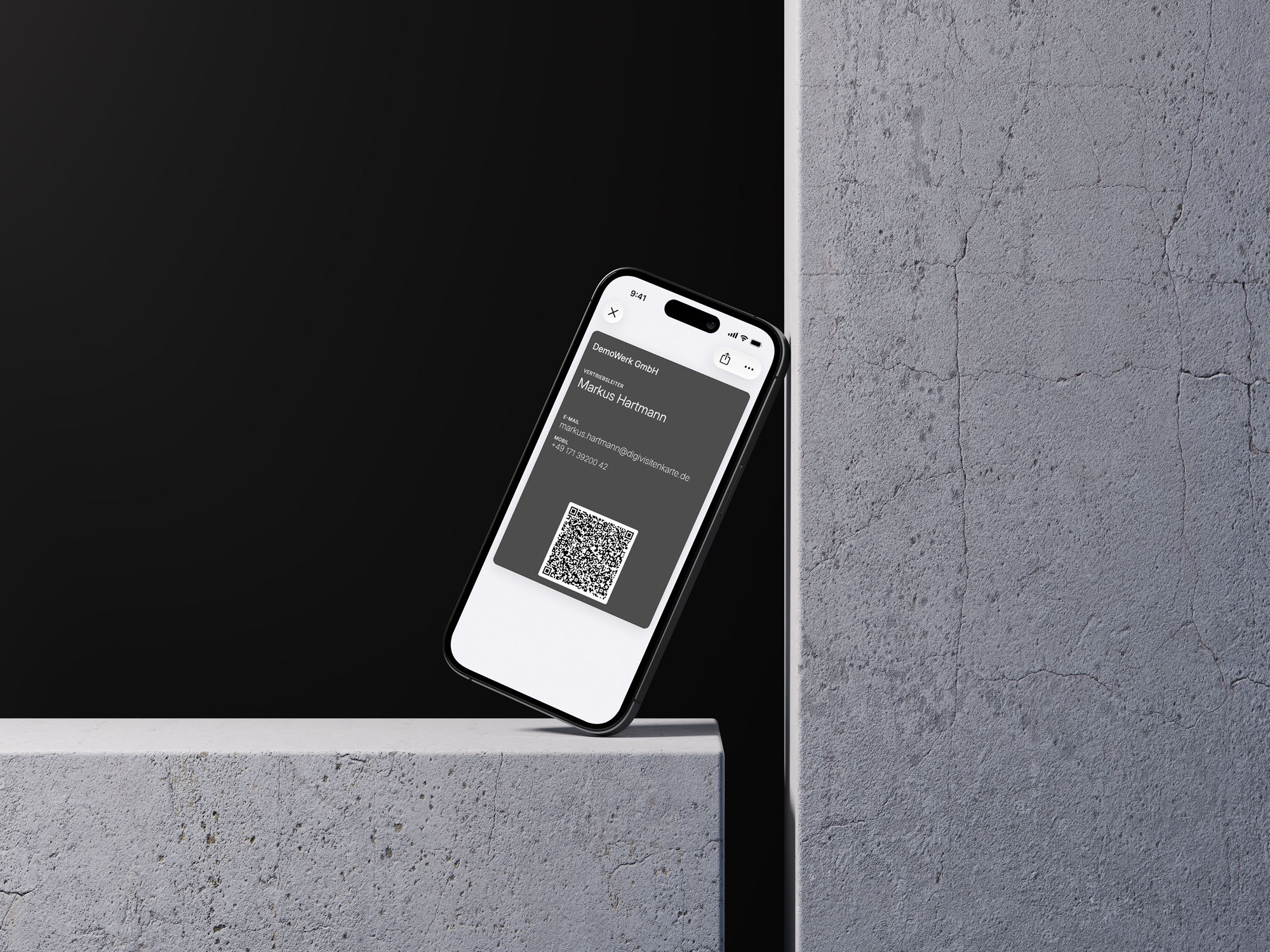
- Daten eintragen. Name, Position, Firma, Telefon und E-Mail genügen. Was Sie weglassen, fehlt später niemandem.
- Design wählen. Die Farbe der Karte entscheidet, wie sie im Wallet neben Bordkarten und Tickets wirkt. Dunkle Töne wirken ruhig, kräftige fallen auf.
- Karte ins Wallet legen. Ein Tippen auf „Zu Apple Wallet hinzufügen", und die Karte liegt neben Ihren übrigen Pässen.
Ab da ist Ihre Karte immer dabei. Sie müssen sie nicht suchen, nicht nachdrucken und nicht nachbestellen. Den Rest erledigt im Gespräch die Kamera Ihres Gegenübers.
Wenn Sie den QR-Code zusätzlich auf gedruckte Unterlagen setzen wollen, erstellen Sie sich mit dem kostenlosen vCard-QR-Code-Generator ein Bild zum Herunterladen. Wie der Scan auf dem iPhone im Detail abläuft, zeigt der Beitrag zur QR-Code-Visitenkarte fürs iPhone. Interessiert Sie vor allem das Apple Wallet selbst, führt Sie die Anleitung für die Apple-Wallet-Visitenkarte tiefer hinein.
Statische oder änderbare Karte: Was passt zu Ihnen?
Es gibt die Karte in zwei Varianten, und der Unterschied ist schnell erklärt. Die statische Karte wird einmal erstellt und bleibt dann, wie sie ist. Sie brauchen dafür kein Konto. Ändert sich Ihre Nummer, erstellen Sie eine neue Karte.
Die änderbare Karte passen Sie jederzeit an. Wenn eine E-Mail-Adresse auf der Karte steht, funktioniert das auch ohne Konto über die Bearbeitungsseite. Der Pass in Ihrem Wallet aktualisiert sich danach von selbst, sodass Sie ab dem nächsten Gespräch die neuen Daten zeigen. Wer den Arbeitgeber wechselt oder häufiger die Position ändert, fährt damit ruhiger.
Beide Varianten sind ein kostenpflichtiges Produkt, gegen einmalige Zahlung und ohne Abo. Wenn Sie Ihre Karte jetzt einrichten möchten, führt Sie der Visitenkarten-Generator in wenigen Schritten hindurch.
Häufige Fragen zur digitalen Visitenkarte auf dem iPhone
Brauche ich eine App für eine digitale Visitenkarte auf dem iPhone?
Nein. Ihre Karte liegt im Apple Wallet, das auf jedem iPhone vorinstalliert ist. Auch Ihr Gegenüber installiert nichts: Es richtet einfach die Kamera auf Ihren QR-Code und tippt auf die Einblendung. Auf beiden Seiten bleibt der Homescreen unverändert.
Was ist der Unterschied zu NameDrop auf dem iPhone?
NameDrop überträgt Ihre Kontaktkarte zwischen zwei iPhones, die dicht beieinander gehalten werden. Beide Geräte müssen also Apple-Geräte sein. Ihre Wallet-Karte funktioniert dagegen auch dann, wenn Ihr Gegenüber ein Android-Handy nutzt, denn gescannt wird mit der normalen Kamera.
Funktioniert die Karte auf dem iPhone auch ohne Internet?
Ja. Ihre Kontaktdaten stecken direkt im QR-Code, nicht auf einem Server. Der Scan braucht deshalb keine Verbindung. Auf Messen und in Konferenzräumen, wo das Netz oft überlastet ist, macht sich das sofort bemerkbar.
Kann ich meine Daten auf dem iPhone später noch ändern?
Das hängt von der Variante ab. Die statische Karte bleibt nach dem Erstellen unverändert. Mit der änderbaren Karte passen Sie Daten und Design jederzeit an, und der Pass aktualisiert sich von selbst im Apple Wallet. Steht eine E-Mail-Adresse auf der Karte, können Sie dafür auch ohne Konto einen Bearbeitungslink anfordern.