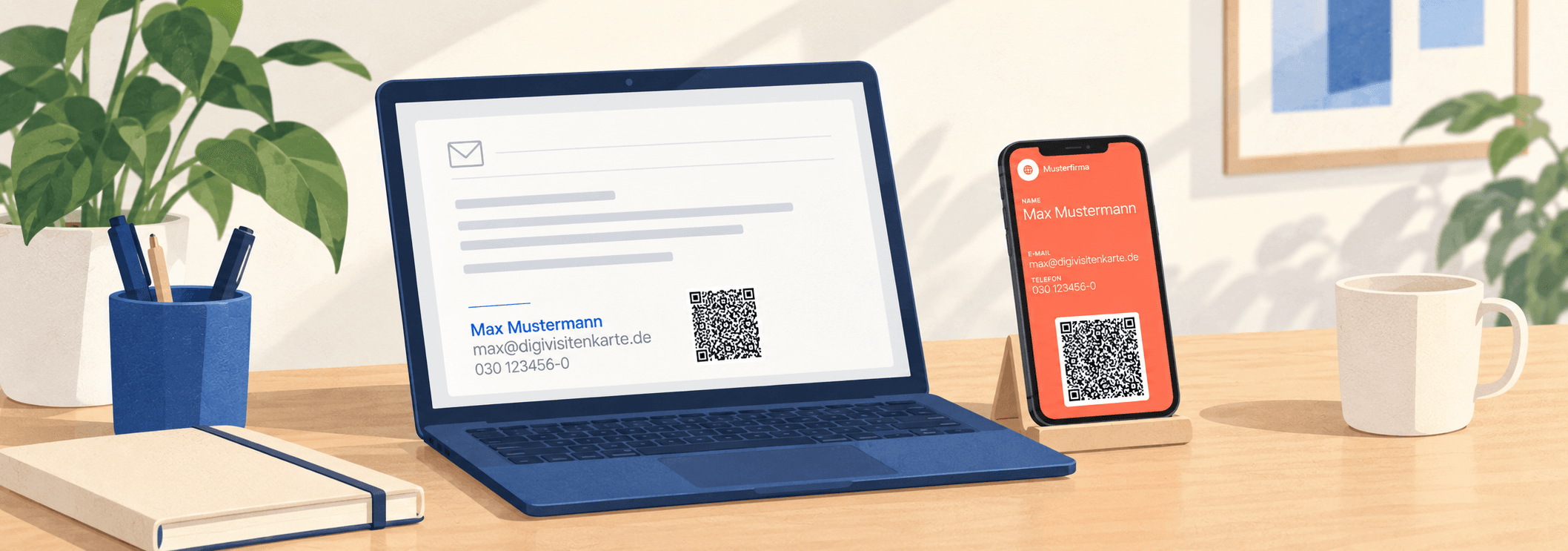
QR-Code in der E-Mail-Signatur: Kontakte in Outlook und Gmail teilen
Ergänzen Sie Ihre Firmensignatur um einen Kontakt-QR-Code. So funktioniert das Einfügen in Outlook und Gmail – mit einem einfachen Weg für Ihr Team.
Ein QR-Code in Ihrer E-Mail-Signatur macht es Geschäftskontakten leicht, Ihre Daten aufs Smartphone zu übernehmen. Wer Ihre Nachricht am Computer liest, scannt den Code vom Bildschirm und kann Ihren Kontakt speichern – ohne Telefonnummer und E-Mail-Adresse abzutippen.
Dafür müssen Sie Ihre Firmensignatur nicht neu aufbauen. Mit dem kostenlosen E-Mail-Signatur-Generator von DigiVisitenkarte erstellen Sie einen Kontakt-QR-Code und fügen ihn als Bild in die vorhandene Signatur ein. Wenn Sie neu beginnen, können Sie dort auch den Signaturtext mit Logo und passenden Farben gestalten.
Das Wichtigste in Kürze
- Kontaktdaten direkt teilen: Ein vCard-QR-Code enthält Ihren Kontakt, statt nur auf eine Website zu verweisen.
- Vorhandene Signatur ergänzen: Laden Sie den QR-Code als PNG herunter und fügen Sie das Bild in Outlook oder Gmail ein.
- Auch mobil gut erreichbar bleiben: Lassen Sie Telefonnummer, E-Mail-Adresse und Website zusätzlich als anklickbare Angaben stehen.
Welcher QR-Code passt in Ihre E-Mail-Signatur?
Wenn Ihre Empfänger Ihren Kontakt speichern sollen, verwenden Sie einen vCard-QR-Code. Eine vCard ist das Dateiformat für Kontaktdaten. Im direkten vCard-QR stehen beispielsweise Name, Firma, Telefonnummer und E-Mail-Adresse. Zum Auslesen muss keine Profilwebsite geöffnet werden.
Soll der Code dagegen zu Ihrer Website, einem Portfolio oder einem LinkedIn-Profil führen, braucht er die entsprechende Webadresse als Inhalt. Das ist eine andere Aufgabe: Der Scan öffnet dann ein Online-Ziel.
| Was soll Ihr Gegenüber tun? | Passender Weg |
|---|---|
| Ihren Kontakt auf dem Smartphone speichern | Direkten vCard-QR-Code vom Computerbildschirm scannen. |
| Sie anrufen oder Ihnen schreiben | Telefonnummer oder E-Mail-Link in der Signatur antippen. |
| Eine Website oder ein Profil besuchen | Den anklickbaren Link verwenden; ein URL-QR-Code kann ihn ergänzen. |
Liest jemand die E-Mail bereits auf dem Smartphone, sind die Links besonders praktisch. Der QR-Code ergänzt diese Kontaktwege. Er sollte nicht die einzige Möglichkeit sein, Sie zu erreichen.
Den Kontakt-QR-Code kostenlos erstellen
Öffnen Sie den E-Mail-Signatur-Generator und tragen Sie Ihre beruflichen Kontaktdaten ein. Für eine übersichtliche Signatur reichen meist Name, Position, Firma, Telefon, E-Mail und Website.
- Kontaktdaten eingeben. Verwenden Sie die Angaben, unter denen Kunden Sie erreichen sollen.
- „QR als PNG speichern“ wählen. Sie erhalten den QR-Code als Bilddatei für Ihre Signatur.
- Die bestehende Signatur ergänzen. Fügen Sie das Bild im Signatur-Editor Ihres E-Mail-Programms ein. Der genaue Weg folgt unten.
Eine kurze Zeile wie „Kontakt per QR-Code speichern“ erklärt Ihrem Gegenüber den Zweck des Bildes. Lassen Sie um das quadratische Muster etwas freien Platz und verzerren Sie es beim Einfügen nicht.
Ihre bisherigen Firmenangaben, Kontaktlinks und das Logo können stehen bleiben. Wenn Sie die gesamte Signatur neu gestalten möchten, bietet der Generator dafür Logo, Akzentfarbe und Schriftstil. Mit „Signatur kopieren“ übernehmen Sie die formatierte Fassung. Falls Ihr Browser oder E-Mail-Programm dabei nur Text übernimmt, fügen Sie das PNG-Bild separat ein.
Welche Angaben Sie für Mitarbeiterkarten auswählen können, erklärt der Ratgeber zu Kontaktdaten und Datenschutz.
QR-Code in eine Outlook-Signatur einfügen
Öffnen Sie die Signatur, die Sie für geschäftliche Nachrichten verwenden. Der Einstieg unterscheidet sich je nach Outlook-Version:
Klassisches Outlook für Windows
- Öffnen Sie Datei → Optionen → E-Mail → Signaturen und wählen Sie Ihre Signatur aus.
- Setzen Sie den Cursor an die gewünschte Stelle. Über das Bildsymbol wählen Sie die gespeicherte PNG-Datei und fügen sie ein.
- Speichern Sie die Signatur. Unter den Standardsignaturen legen Sie fest, ob sie in neuen Nachrichten sowie in Antworten und Weiterleitungen erscheint.
Neues Outlook für Windows und Outlook im Web
Im neuen Outlook öffnen Sie Einstellungen → Konten → Signaturen. Wählen Sie das passende E-Mail-Konto und bearbeiten Sie dessen Signatur. Ergänzen Sie dort das QR-Bild, legen Sie die Verwendung für neue Nachrichten und Antworten fest und speichern Sie Ihre Änderungen.
Microsoft beschreibt die Oberflächen einschließlich der Webversion in seiner aktuellen Anleitung zu Outlook-Signaturen. Nutzen Sie dort den Abschnitt für Ihre Version, wenn die Menübezeichnungen bei Ihnen abweichen.
QR-Code in eine Gmail-Signatur einfügen
Die folgenden Schritte gelten für Gmail am Computer:
- Öffnen Sie Einstellungen → Alle Einstellungen aufrufen.
- Wechseln Sie unter Allgemein zum Abschnitt Signatur und wählen Sie Ihre Signatur aus.
- Setzen Sie den Cursor an die passende Stelle. Fügen Sie über die Bildfunktion die gespeicherte PNG-Datei per Upload hinzu.
- Wählen Sie die Signatur für neue E-Mails beziehungsweise Antworten aus und klicken Sie unten auf Änderungen speichern.
Die Gmail-Hilfe zur Signatur erläutert die Einrichtung. In manchen verwalteten Arbeitskonten sind die Bildoptionen eingeschränkt. Wenn nur eine Bild-URL angeboten wird, verwenden Sie den von Ihrem Unternehmen vorgesehenen Weg für Signaturbilder. Google erklärt die verfügbaren Möglichkeiten in der Hilfe zu Signaturbildern.
Einheitliche E-Mail-Signaturen fürs Team
Ein gemeinsamer Aufbau hilft Kunden, Ihre Firma in jeder Nachricht wiederzuerkennen. Übernehmen Sie deshalb das vorhandene Firmendesign und ergänzen Sie pro Person deren eigene Kontaktdaten und den dazugehörigen QR-Code.
Fiktives Beispiel: Ein Beratungsbüro verwendet in allen Signaturen dasselbe Logo, dieselbe Schrift und denselben Link zur Firmenwebsite. Lena und Tom haben jeweils ihre eigene E-Mail-Adresse und Telefonnummer. Entsprechend erhält jede Signatur einen eigenen Kontakt-QR-Code, damit Kunden die richtige Person speichern können.
Wenn Ihre IT die E-Mail-Signaturen bereits zentral verteilt, lassen Sie die persönlichen QR-Bilder dort ergänzen. Der kostenlose Generator liefert die Signatur beziehungsweise das Bild; er verteilt keine Signaturen automatisch an Mitarbeiterpostfächer.
Die PNG-Datei bleibt ein festes Bild. Bei einer neuen Telefonnummer erstellen Sie den Code mit den geänderten Angaben erneut und ersetzen ihn in der Signatur. Eine Änderung an einer separat gekauften Wallet-Karte aktualisiert dieses Bild nicht.
Beim persönlichen Treffen: den Kontakt auch im Wallet zeigen
Die E-Mail-Signatur hilft nach einer Nachricht. Bei einer Besprechung oder auf einer Messe können Sie Ihre Kontaktdaten direkt vom eigenen Smartphone teilen. Dafür bietet DigiVisitenkarte kostenpflichtige Karten für Apple Wallet und Google Wallet gegen einmalige Zahlung an. Sie öffnen die Karte, zeigen den QR-Code und Ihr Gegenüber kann den Kontakt speichern.
Für Unternehmen lassen sich diese Wallet-Karten mit einer gemeinsamen Vorlage gestalten und Mitarbeiterdaten aus einer Tabelle übernehmen. Verknüpfte änderbare Karten können Sie später zentral pflegen. So verwendet Ihr Team bei persönlichen Treffen denselben Firmenauftritt. Der Leitfaden zur Einführung digitaler Mitarbeiterkarten erklärt den Ablauf.
Möchten Sie die Einrichtung der Wallet-Karten abgeben, übernimmt DigiVisitenkarte die Ersteinrichtung für Ihr Team kostenlos. Die Karten selbst bleiben kostenpflichtig. Fragen Sie die Einrichtung Ihrer Unternehmenskarten an. Für eine einzelne Wallet-Karte können Sie direkt im Karten-Generator starten.
Für Ihre E-Mail-Signatur genügt weiterhin das kostenlose Tool: Erstellen Sie jetzt Ihren Kontakt-QR-Code für die Signatur.
Häufige Fragen zu QR-Codes in E-Mail-Signaturen
Kann der Empfänger den QR-Code auch anklicken?
Ein eingefügtes QR-Bild ist nicht automatisch ein Link zum Speichern des Kontakts. Der direkte vCard-QR-Code wird gescannt. Lassen Sie E-Mail-Adresse, Telefonnummer und Website deshalb auch als anklickbare Angaben in Ihrer Signatur stehen.
Aktualisiert sich der QR-Code in meiner Signatur automatisch?
Nein. Die heruntergeladene PNG-Datei enthält die Kontaktdaten vom Zeitpunkt ihrer Erstellung. Ändert sich beispielsweise Ihre Telefonnummer, erstellen Sie den QR-Code mit den neuen Angaben erneut und ersetzen das Bild in Ihrer Signatur. Bereits versendete E-Mails und gespeicherte Adressbuchkontakte bleiben unverändert.
Was mache ich, wenn das QR-Bild in der Signatur fehlt?
Fügen Sie die PNG-Datei über die Bildfunktion des Signatur-Editors ein. Wenn beim Kopieren einer vollständigen Signatur nur Text übernommen wurde, ergänzen Sie das QR-Bild separat. Sichtbare Kontaktdaten und Links bleiben zusätzlich nützlich, falls ein E-Mail-Programm Bilder nicht anzeigt.